
Gratis · Windows 10 e 11 · ~10 MB
Tutti i tuoi monitor, sotto controllo.
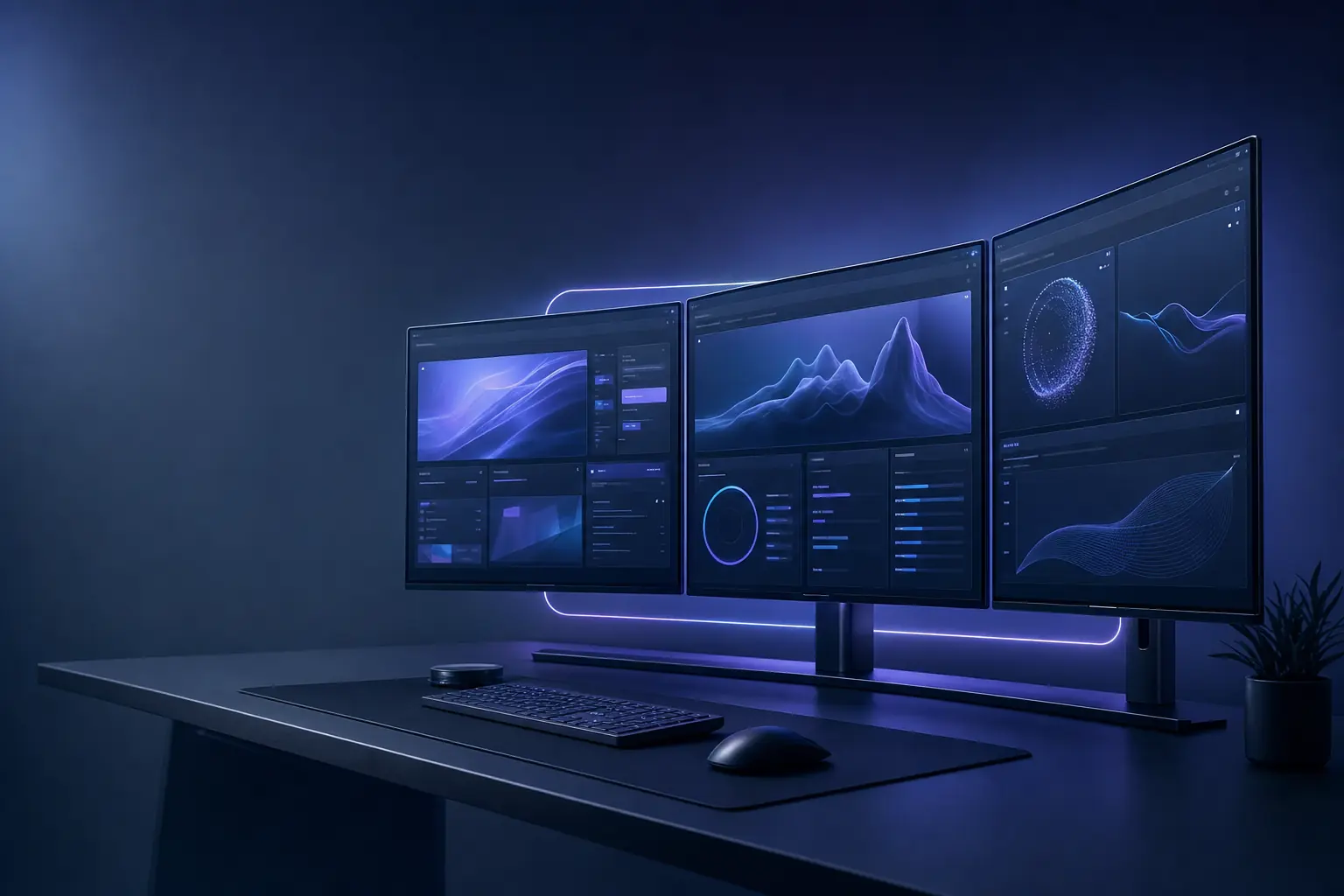
DisplayForge è un piccolo kit multi-monitor gratuito per Windows. Sposta le finestre da uno schermo all'altro con una scorciatoia, agganciale alle zone, cambia profilo dello schermo con un clic e regola la vera luminosità hardware di ogni monitor. Tutto offline, senza account e senza pubblicità.
Gratis per sempre · Nessuna telemetria · Firmato da PROJECTTEAMFORYOU
- 30+azioni da tastiera
- 12lingue
- ~10 MBinstaller
- 0telemetria
Tutto ciò che serve alla tua postazione multi-schermo
Un'unica app leggera sostituisce un cassetto pieno di utility. Ecco cosa contiene.
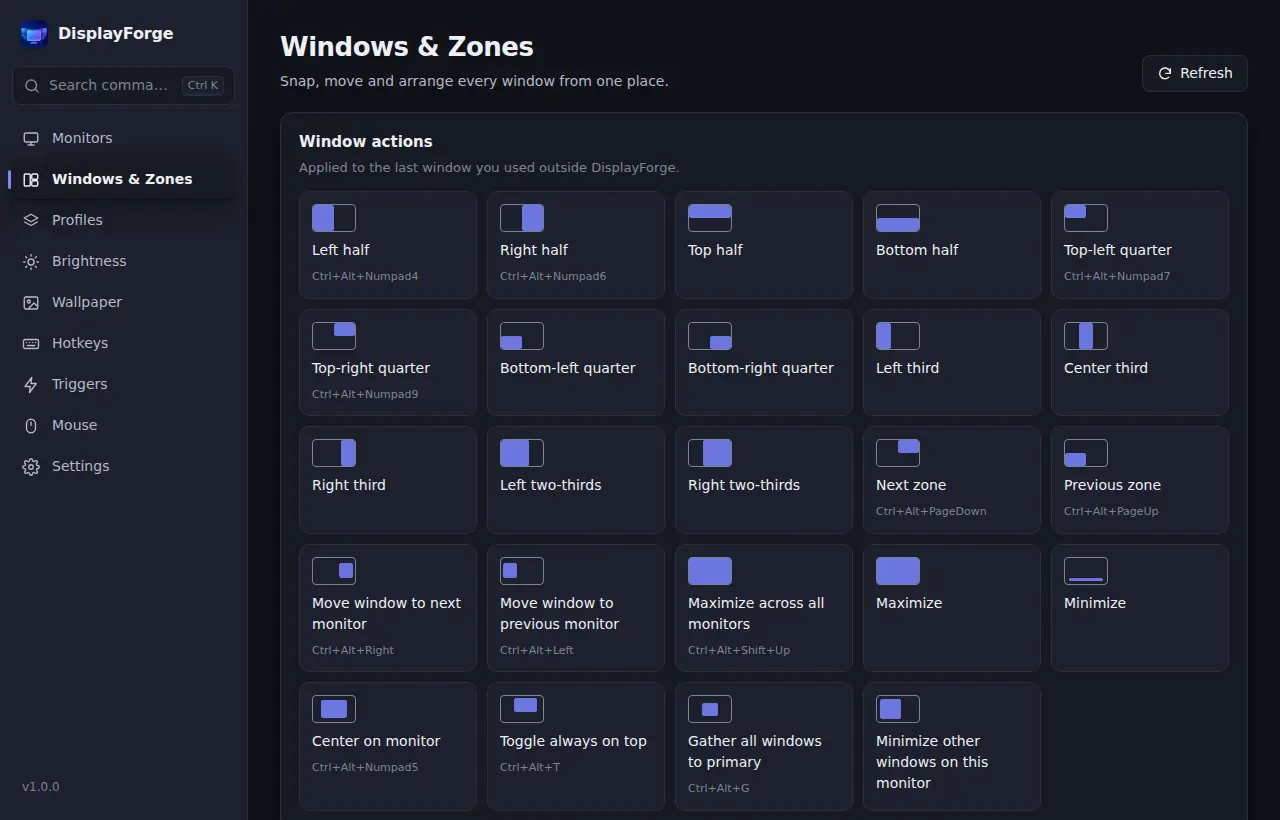
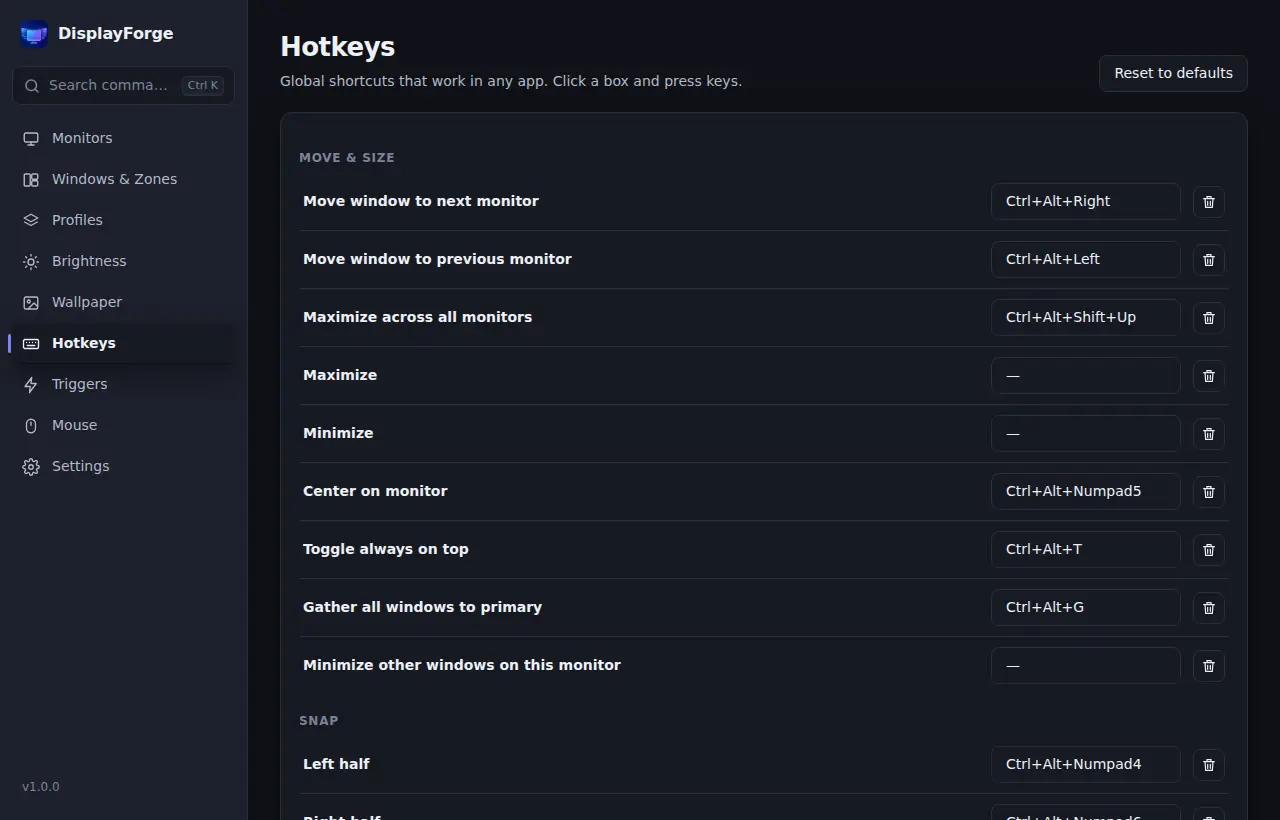
Oltre 30 azioni da tastiera
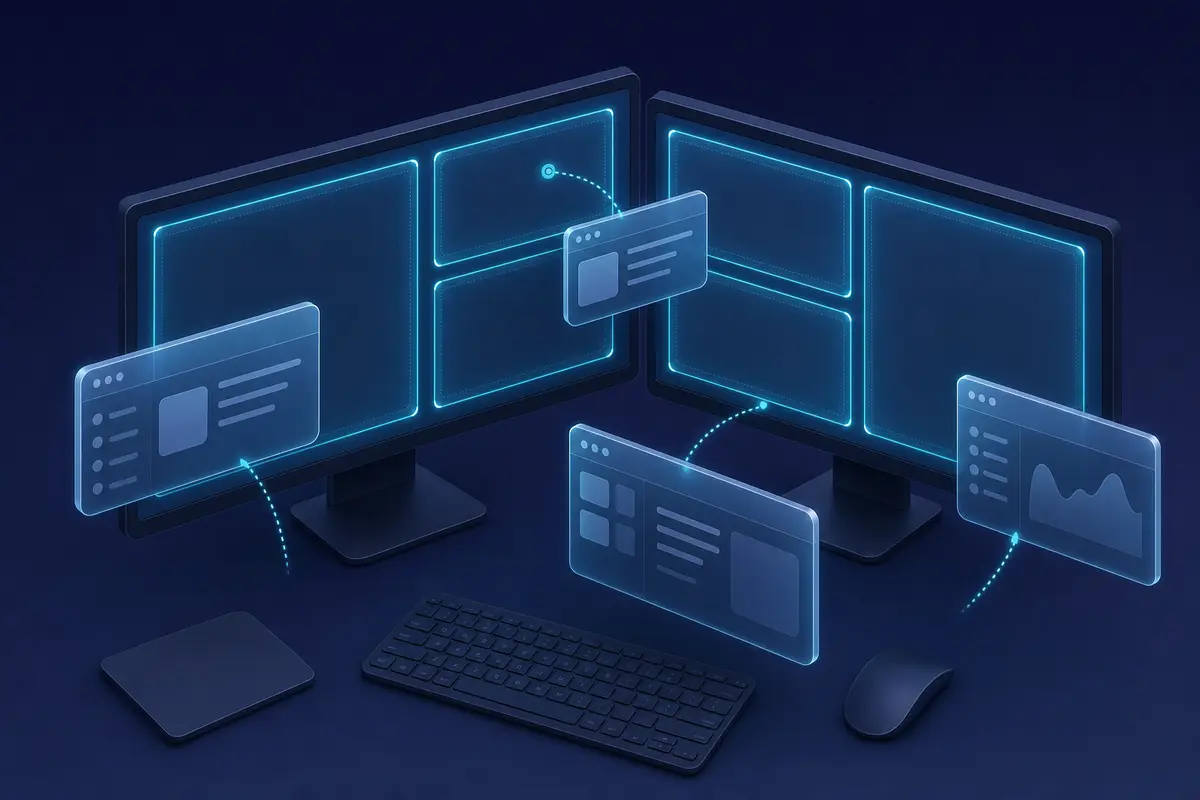
Sposta una finestra sul monitor successivo, massimizzala su tutti gli schermi, agganciala a metà, terzi o quarti, centrala, tienila in primo piano, raccogli le finestre o riduci le altre.
Zone per ogni monitor
Layout in stile FancyZones per ogni schermo. Fai scorrere una finestra tra le zone con una scorciatoia, con spaziatura regolabile.
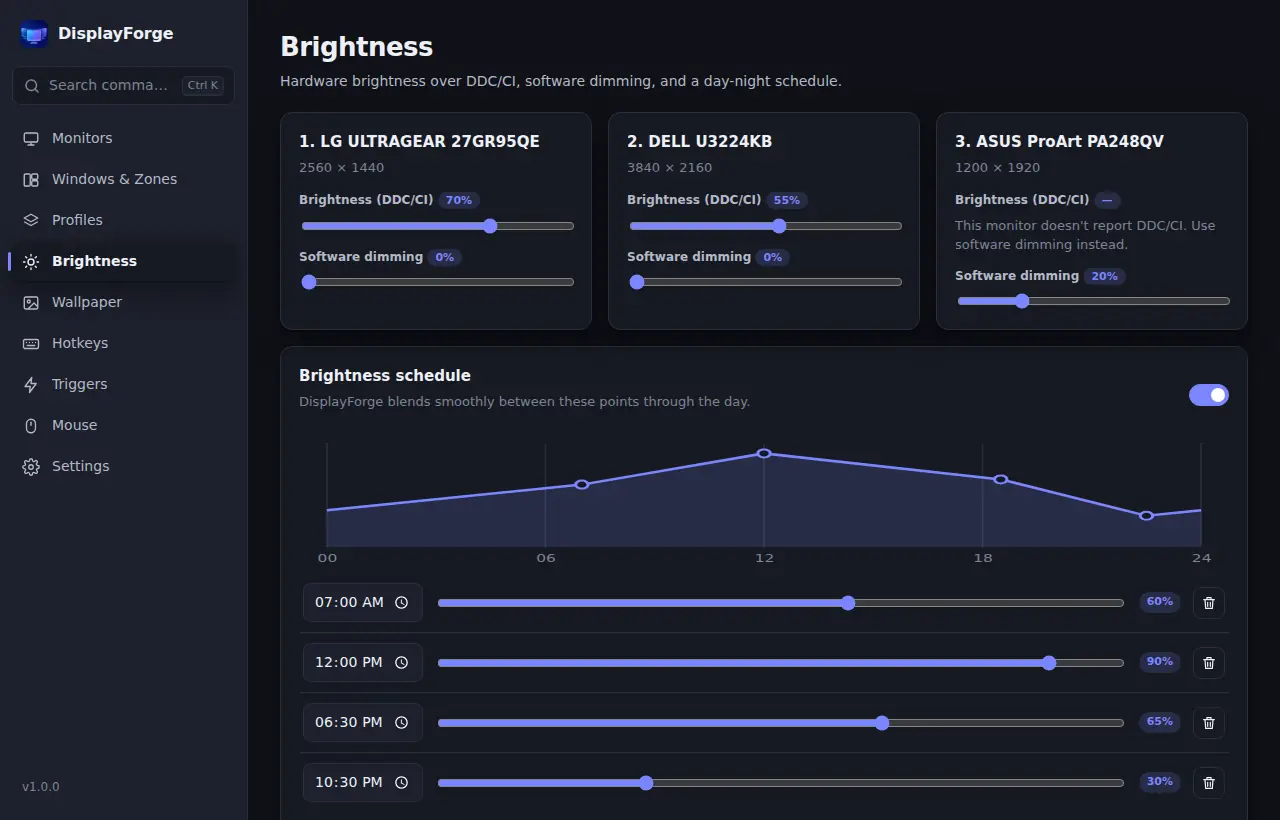
Luminosità hardware reale
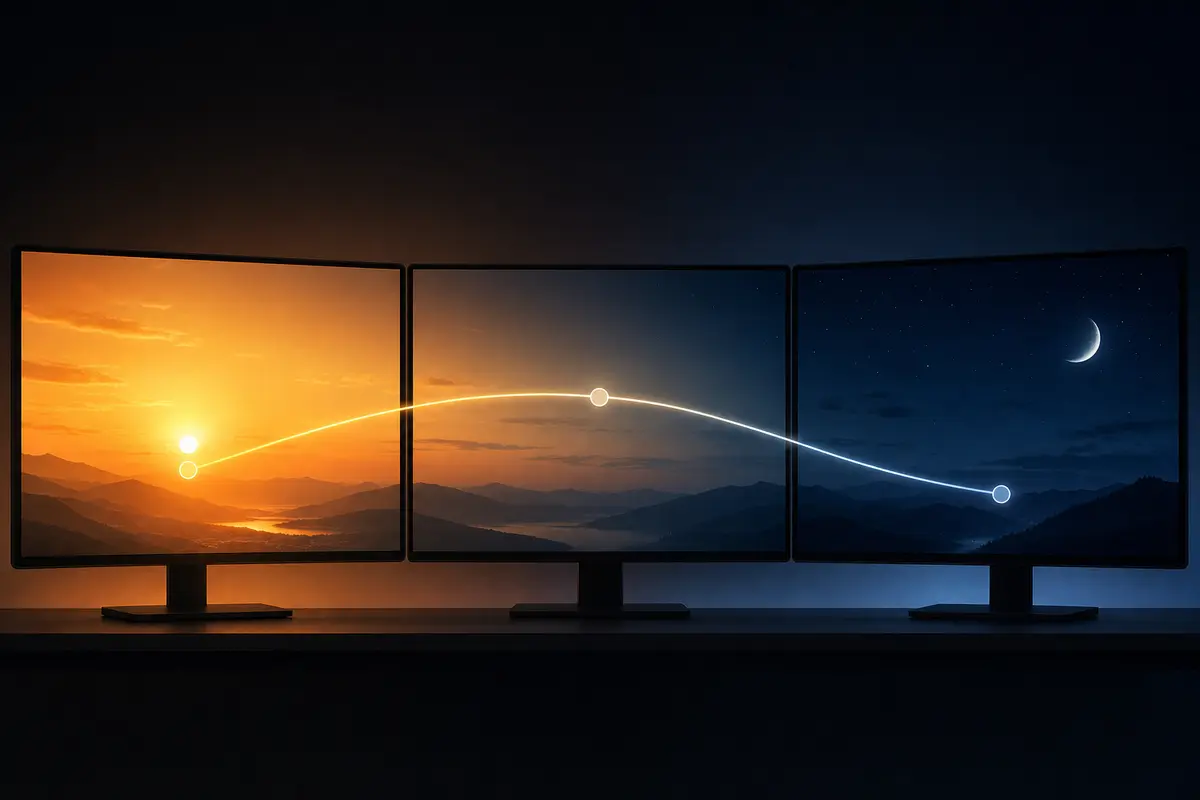
Regola la luminosità di ogni monitor via DDC/CI, aggiungi l'oscuramento software a qualsiasi schermo e lascia fare a una programmazione giorno/notte.
-
Mappa dei monitor in tempo reale
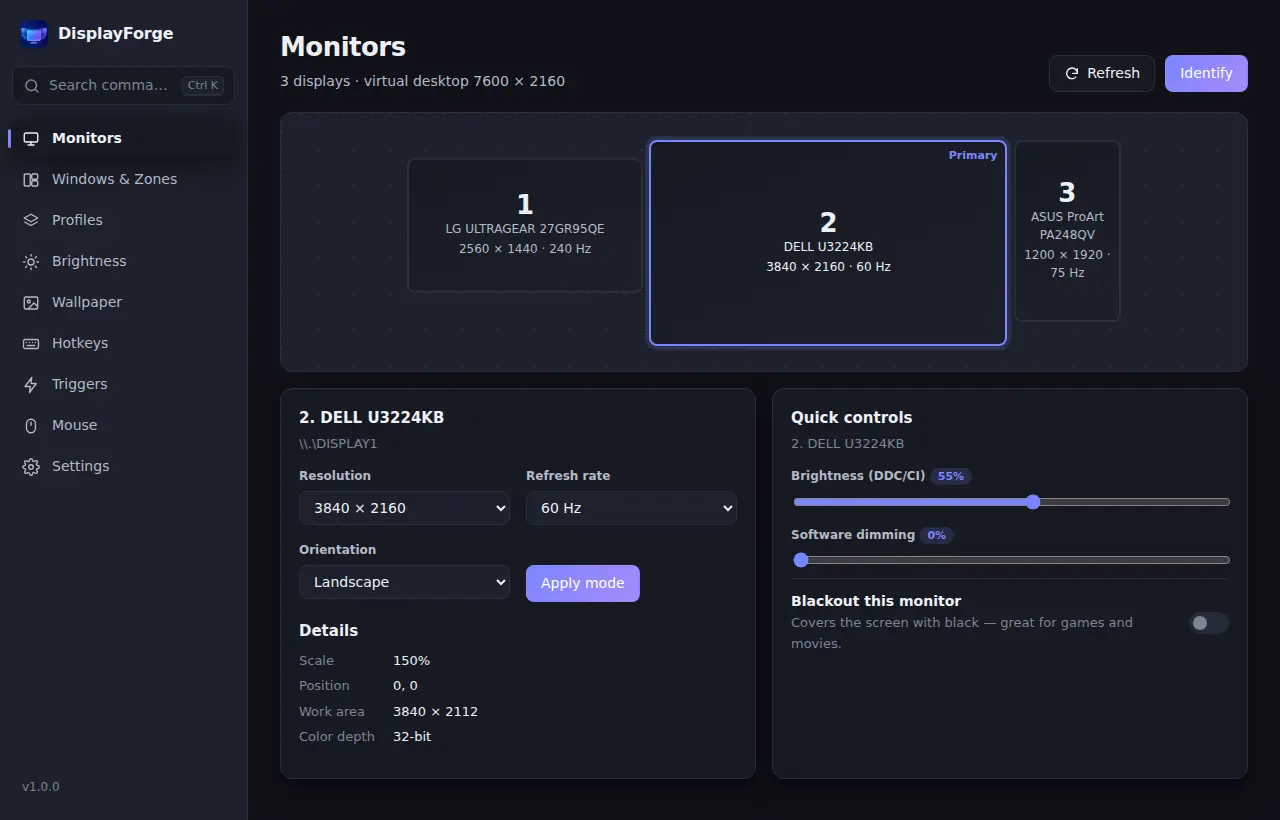
Vedi ogni schermo così com'è disposto davvero, con risoluzione, frequenza, ridimensionamento, orientamento e supporto DDC/CI a colpo d'occhio.
-
Risoluzione e orientamento al volo
Cambia risoluzione, frequenza di aggiornamento, rotazione e monitor principale senza frugare nelle Impostazioni di Windows.
-
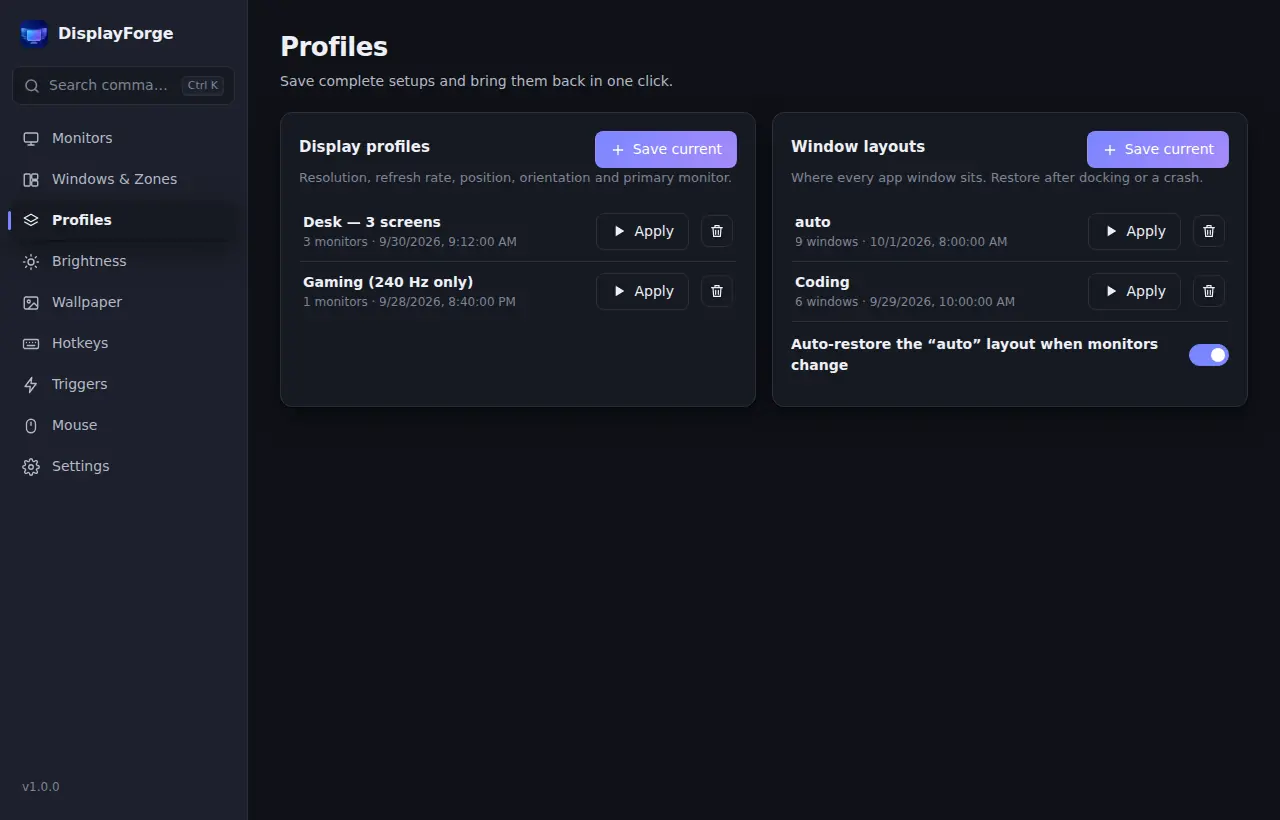
Profili schermo con un clic
Salva la disposizione per giocare, lavorare o presentare e applicala con un clic dal menu nell'area di notifica.
-
Sfondo per ogni monitor
Un'immagine diversa su ogni schermo, una sola estesa su tutti o una presentazione da una cartella.
-
Finestre che tornano al loro posto
Salva la posizione di ogni finestra e ripristinala quando vuoi, o in automatico quando un monitor si ricollega dopo la sospensione o il dock.
-
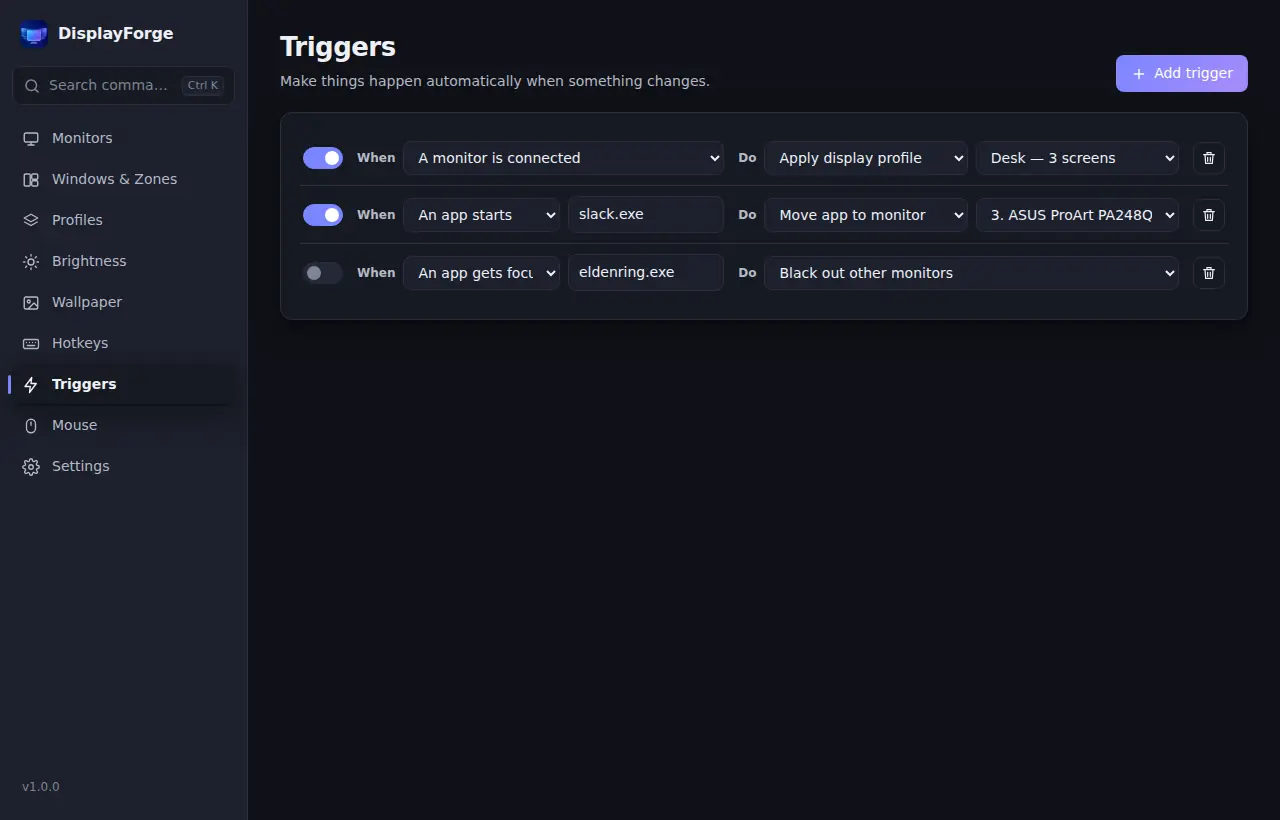
Trigger e regole
Quando un monitor si collega o scollega, o un'app si avvia o riceve il focus, esegui un'azione: applica un profilo, sposta una finestra, imposta la luminosità e altro.
-
Dissolvenza e oscuramento totale
Attenua i monitor inattivi per concentrarti su uno schermo, oscura gli altri per giochi e film e identifica ogni display.
-
Superpoteri per il cursore
Fai passare il puntatore da un bordo all'altro, bloccalo su un monitor mentre giochi o fallo saltare allo schermo successivo con un tasto.
-
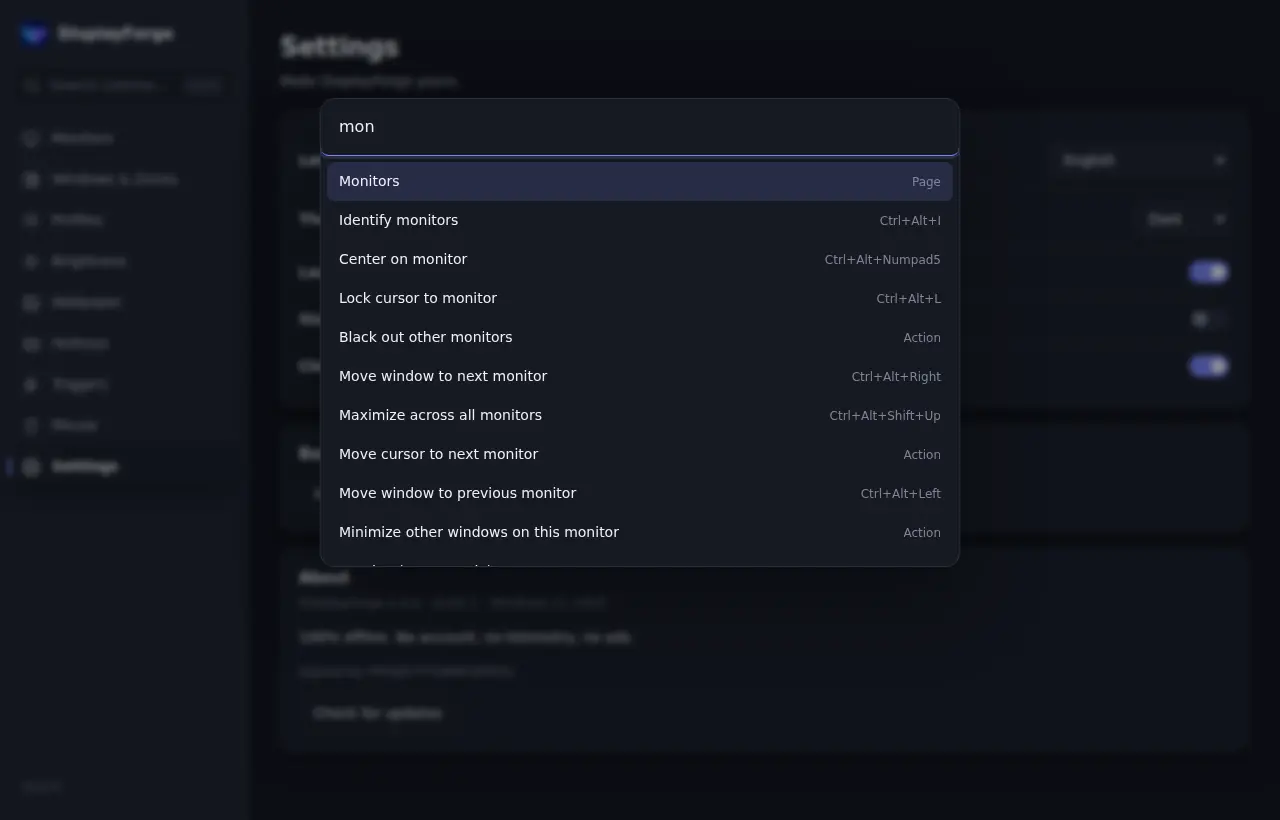
Palette dei comandi
Premi Ctrl+Alt+Space e digita. Ogni azione, profilo e layout è a pochi tasti di distanza; il resto è nel menu dell'area di notifica.
-
Facoltativo · disattivato di serie
Assistente IA facoltativo
Di’ «Slack sul monitor verticale, attenua il resto» e ricevi un piano da controllare su una mappa prima che si muova qualcosa. Riordino automatico delle finestre, progettazione di zone, trigger, sessioni di concentrazione, diagnostica degli schermi e sfondi generati su misura per ogni monitor.
Piccolo, privato e tuo
Realizzato con Tauri v2 e API native di Windows. Nessun servizio in background che invia dati, nessuna vendita forzata.
- Offline di serie
- Nessuna telemetria
- Nessun account
- Nessuna pubblicità
- Gratis, non una prova
- Avvio con Windows
- 12 lingue
- Chiaro e scuro
- Esporta/importa impostazioni
Un'interfaccia serena per una scrivania piena
Design in stile Fluent che segue il tema di Windows.
DisplayForge a confronto
Uno sguardo onesto agli strumenti multi-monitor più diffusi. DisplayFusion è un ottimo prodotto e fa cose che noi non facciamo: ecco dove si colloca ciascuno.
| Funzione | DisplayForge | DisplayFusionFree | DisplayFusionPro | Dual Monitor Tools | PowerToysFancyZones | Twinkle Tray |
|---|---|---|---|---|---|---|
| Prezzo | Gratis | Gratis | Licenza a pagamento | Gratis | Gratis | Gratis |
| Spostare finestre tra monitor da tastiera | Incluso | Incluso | Incluso | Incluso | Parziale o limitato | Non incluso |
| Zone per ogni monitor | Incluso | Non incluso | Parziale o limitato | Non incluso | Incluso | Non incluso |
| Profili schermo con un clic | Incluso | Incluso | Incluso | Non incluso | Non incluso | Non incluso |
| Salvare e ripristinare le finestre | Incluso | Parziale o limitato | Incluso | Non incluso | Parziale o limitato | Non incluso |
| Luminosità (DDC/CI, oscuramento) | Incluso | Non incluso | Parziale o limitato | Non incluso | Non incluso | Incluso |
| Sfondo per monitor e presentazione | Incluso | Incluso | Incluso | Incluso | Non incluso | Non incluso |
| Trigger (monitor collegato, app avviata) | Incluso | Solo Pro | Incluso | Non incluso | Non incluso | Non incluso |
| Attenuare o oscurare gli altri monitor | Incluso | Solo Pro | Incluso | Non incluso | Non incluso | Non incluso |
| Cursore: passaggio, blocco e salto | Incluso | Parziale o limitato | Incluso | Parziale o limitato | Parziale o limitato | Non incluso |
| Barre delle applicazioni multi-monitor | Non incluso | Solo Pro | Incluso | Non incluso | Non incluso | Non incluso |
| Controllo remoto dallo smartphone | Non incluso | Solo Pro | Incluso | Non incluso | Non incluso | Non incluso |
✓ incluso · ◐ parziale o limitato · — non integrato
In base alla documentazione pubblica di ciascun prodotto a ottobre 2026, per quanto ne sappiamo. Le funzioni cambiano: verifica sul sito di ogni produttore. DisplayFusion è un marchio di Binary Fortress Software; gli altri nomi appartengono ai rispettivi proprietari.
Scarica DisplayForge
Gratis da scaricare e usare. Un piccolo installer, senza aggiunte indesiderate.
Scarica l'ultima versioneI checksum SHA-256 di ogni file sono pubblicati in SHA256SUMS.txt a ogni rilascio. Esegui Get-FileHash in PowerShell e confronta.
Guide più lette
Tutorial brevi e pratici per i problemi più comuni con più monitor.
- Come salvare e ripristinare la posizione delle finestre
- Finestre che cambiano monitor dopo la sospensione: soluzione
- Ripristinare le finestre dopo aver scollegato un monitor
- Organizzare le finestre su 3, 4 o 5 monitor in Windows
- Alternativa gratuita ai profili finestre di DisplayFusion
- Scorciatoia per spostare una finestra su un altro monitor
Domande frequenti
DisplayForge è davvero gratuito?
Sì. Tutte le funzioni sono gratuite. Nessuna versione Pro, nessun periodo di prova, nessuna pubblicità e nessun account da creare.
Quali versioni di Windows sono supportate?
DisplayForge funziona su Windows 10 e Windows 11. Usa il runtime Microsoft Edge WebView2 integrato in Windows, per questo l'installer pesa circa 10 MB. Se WebView2 manca, l'installer lo scarica da Microsoft.
Perché Windows SmartScreen mostra un avviso?
SmartScreen avvisa per le app che non hanno ancora una reputazione di download, anche se firmate. Fai clic su «Ulteriori informazioni», verifica che l'autore sia PROJECTTEAMFORYOU e scegli «Esegui comunque». L'avviso svanisce man mano che la reputazione cresce.
DisplayForge raccoglie dati?
No. L'app non ha telemetria né analisi e non richiede mai un account; le impostazioni restano solo sul tuo PC. Non si connette mai a Internet di sua iniziativa: l'installer può scaricare il runtime WebView2 di Microsoft se manca, «Verifica disponibilità aggiornamenti» apre solo la pagina di download di DisplayForge (windowlayout.com) nel browser, e l’assistente IA facoltativo (disattivato di serie) si connette solo quando lo attivi e gli chiedi qualcosa.
La luminosità hardware funziona con il mio monitor?
La maggior parte dei monitor esterni supporta DDC/CI, che DisplayForge usa per cambiare la vera luminosità della retroilluminazione. Se uno schermo non lo supporta (o DDC/CI è disattivato nel suo menu), puoi comunque usare l'oscuramento software.
In cosa è diverso da DisplayFusion?
DisplayForge si concentra su gestione delle finestre, zone, profili schermo, luminosità e automazione, con tutte le funzioni gratuite. DisplayFusion Pro offre cose che noi non abbiamo, come le barre delle applicazioni multi-monitor e il controllo remoto. Scegli quello più adatto alla tua postazione.
Posso salvare o trasferire le impostazioni?
Sì. Esporta tutte le impostazioni (scorciatoie, profili, layout, zone e regole) in un unico file e importalo su un altro PC.
Come si disinstalla?
Apri Impostazioni di Windows → App → App installate, trova DisplayForge e scegli Disinstalla. Non resta nulla in esecuzione in background.
DisplayForge usa l’IA? Cosa invia?
Solo se lo vuoi. L’assistente IA è disattivato di serie. Usa la tua chiave, accedi con OpenRouter o resta del tutto in locale con Ollama; le chiavi restano in Gestione credenziali di Windows. Vengono inviati solo la disposizione dei monitor e i nomi delle app, i titoli delle finestre solo se lo consenti, e ogni piano viene mostrato in anteprima prima che succeda qualcosa.