
무료 · 윈도우 10·11 · 약 10MB
모든 모니터를 내 뜻대로.
DisplayForge는 가볍고 무료인 윈도우용 멀티 모니터 도구입니다. 단축키 한 번으로 창을 다른 화면으로 보내고, 영역에 맞춰 배치하고, 디스플레이 프로필을 클릭 한 번에 바꾸고, 모니터의 실제 밝기까지 조절하세요. 인터넷 연결도, 계정도, 광고도 필요 없습니다.
영구 무료 · 텔레메트리 없음 · PROJECTTEAMFORYOU 코드 서명
- 30+단축키 동작
- 12지원 언어
- ~10 MB설치 파일
- 0데이터 수집
여러 대의 모니터에 필요한 모든 것
흩어져 있던 유틸리티들을 가벼운 앱 하나로 대신하세요. 이런 기능이 들어 있습니다.
30가지 이상의 단축키 동작
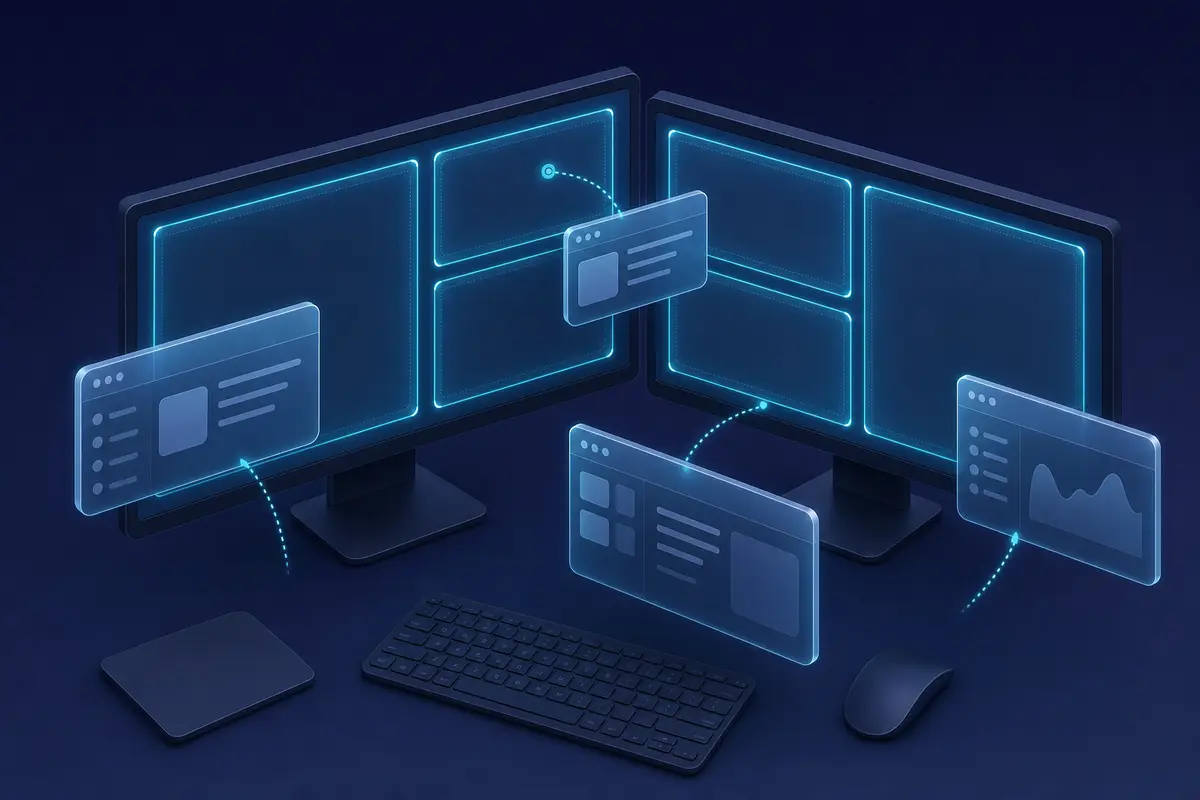
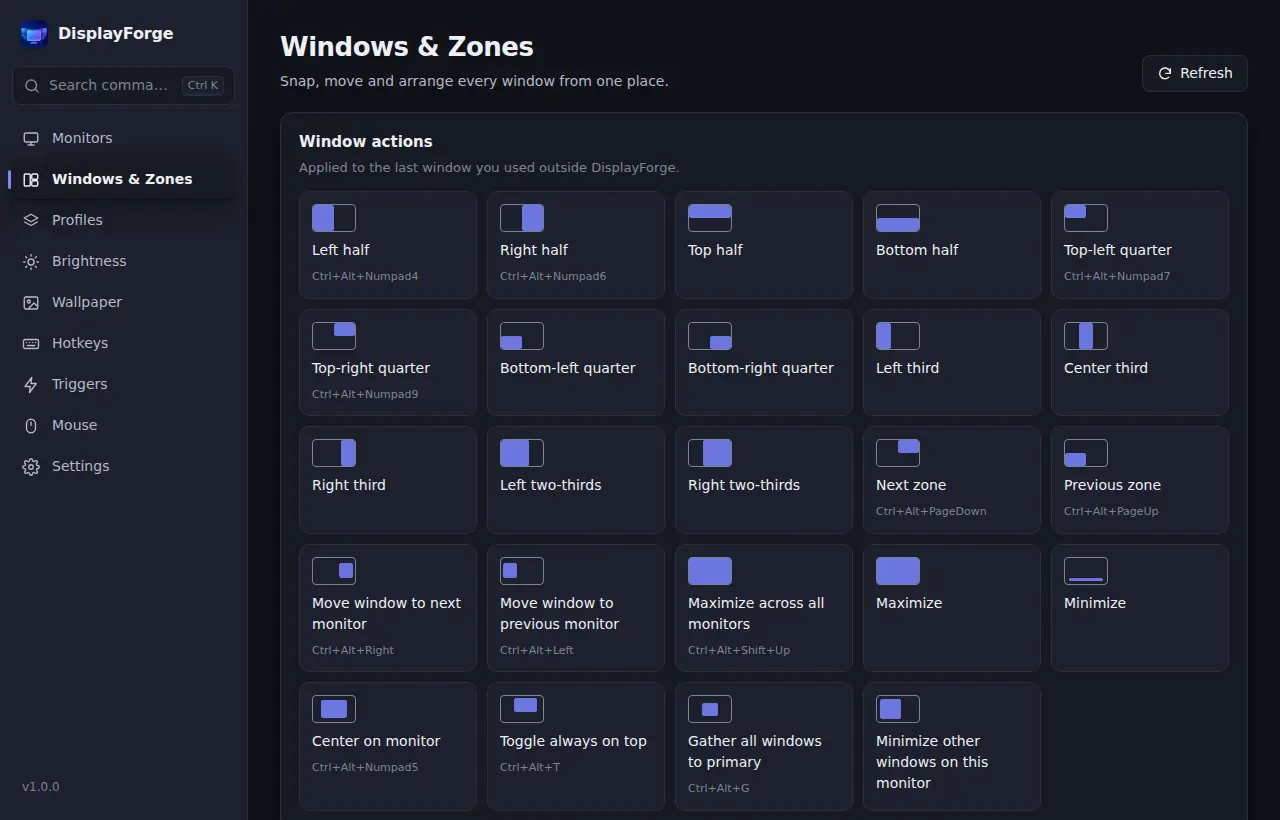
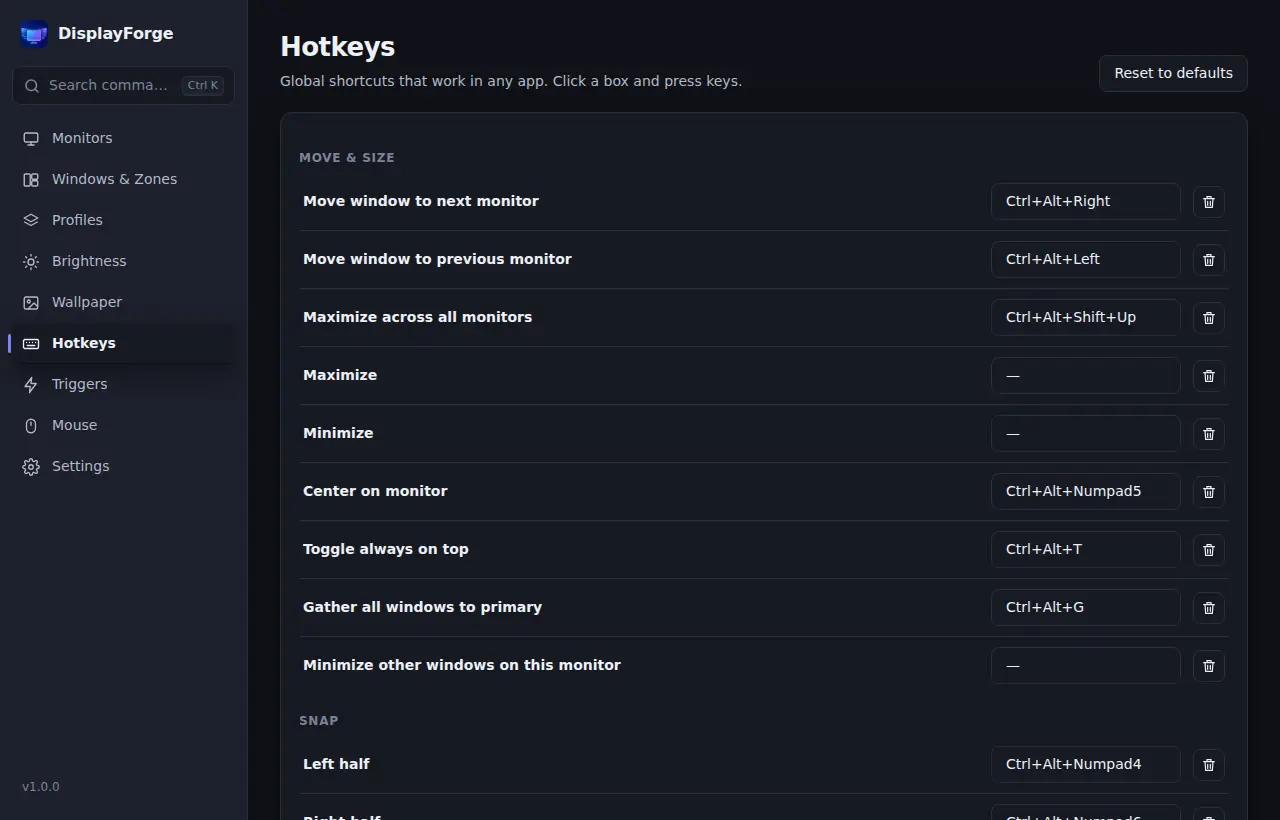
다음 모니터로 창 이동, 전체 화면에 걸쳐 최대화, 1/2·1/3·1/4 스냅, 가운데 정렬, 항상 위, 창 모으기, 나머지 창 최소화.
모니터별 영역 레이아웃
모니터마다 FancyZones 스타일 레이아웃을 지정하고, 단축키로 창을 영역 사이에서 순환시키세요. 창 간격도 설정할 수 있습니다.
하드웨어 밝기 조절
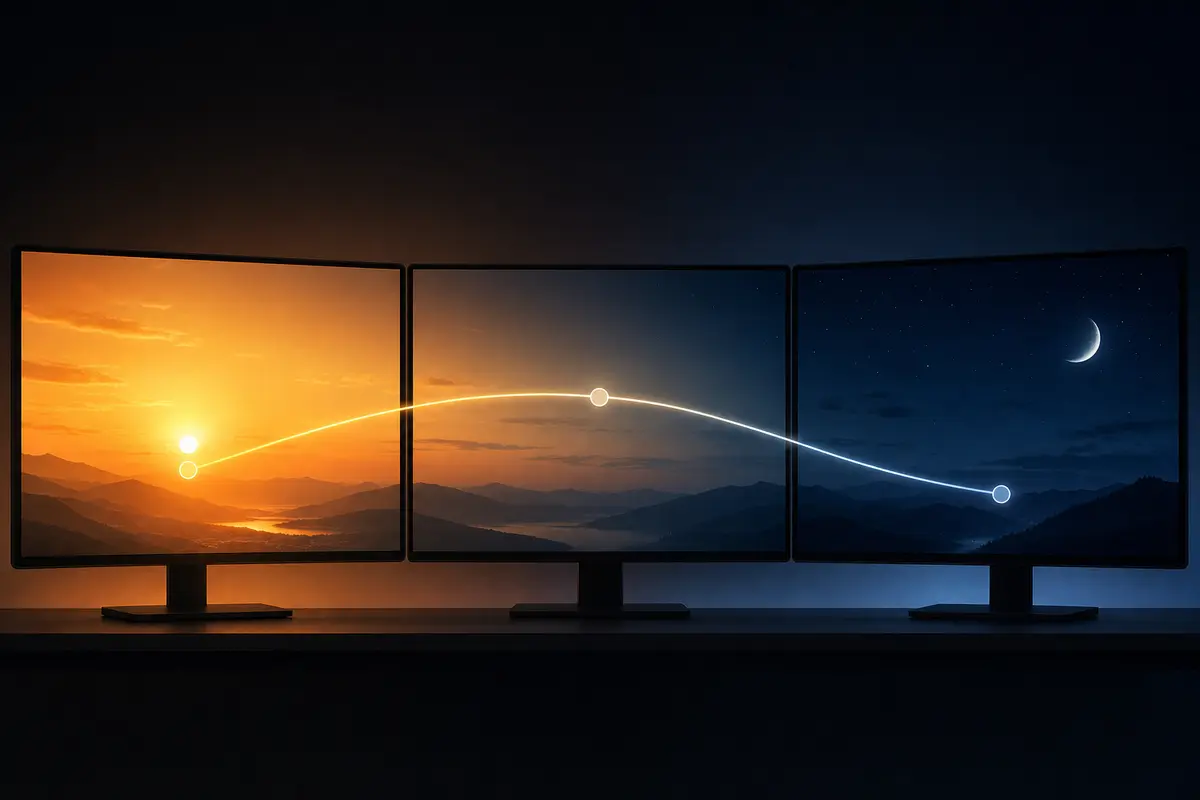
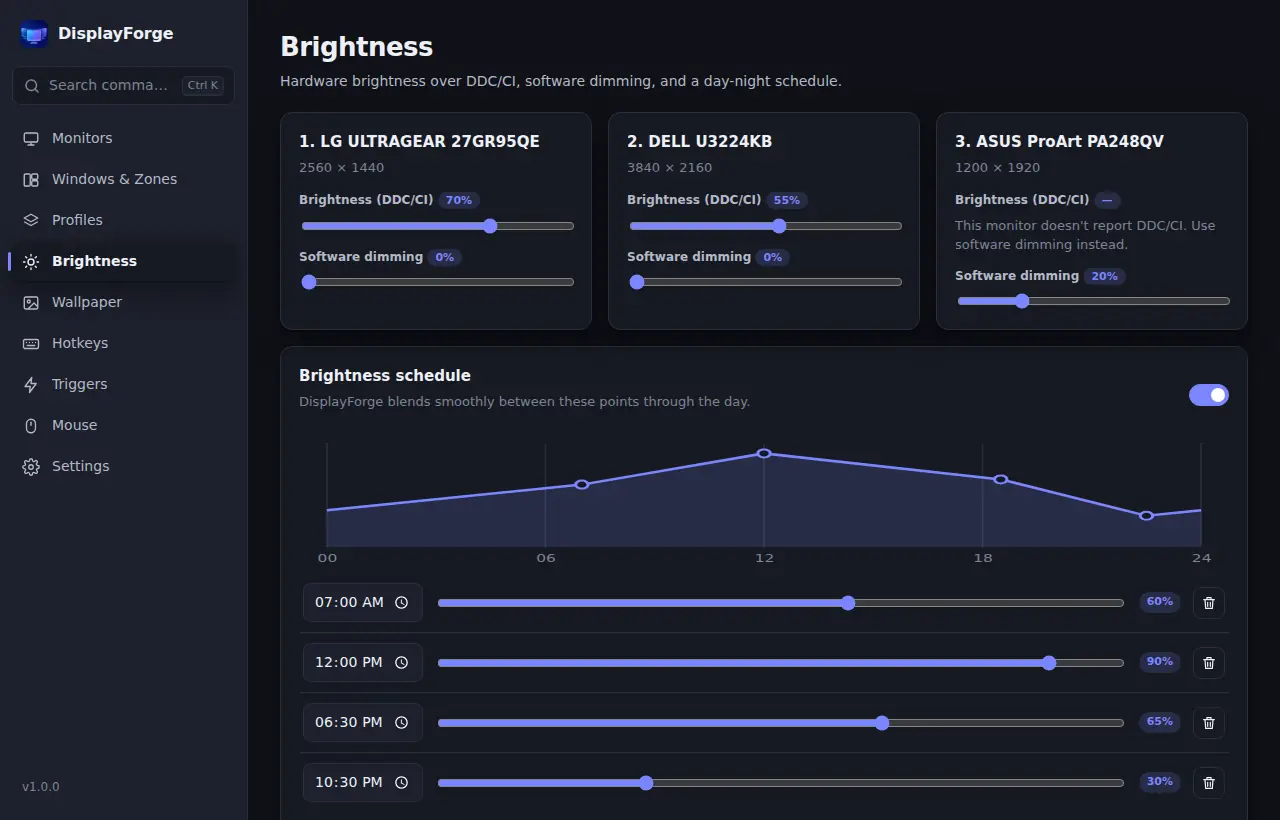
DDC/CI로 모니터별 실제 밝기를 조절하고, 어떤 화면이든 소프트웨어 디밍을 더하고, 낮·밤 스케줄로 자동화하세요.
-
실시간 모니터 맵
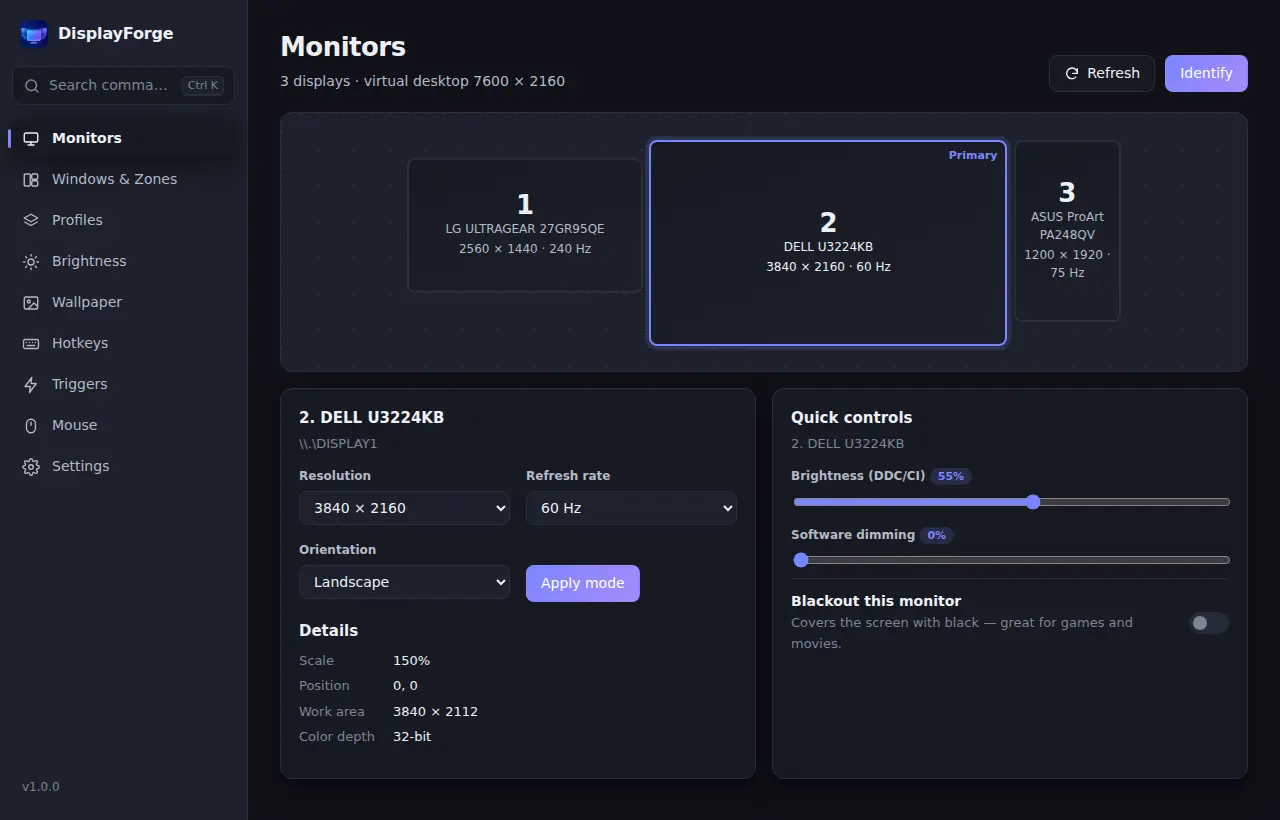
실제 배치 그대로 모든 디스플레이를 보여 주고 해상도, 주사율, 배율, 방향, DDC/CI 지원 여부를 한눈에 확인할 수 있습니다.
-
해상도·화면 방향 전환
윈도우 설정을 뒤질 필요 없이 해상도, 주사율, 화면 회전, 주 모니터를 바로 바꿉니다.
-
원클릭 디스플레이 프로필
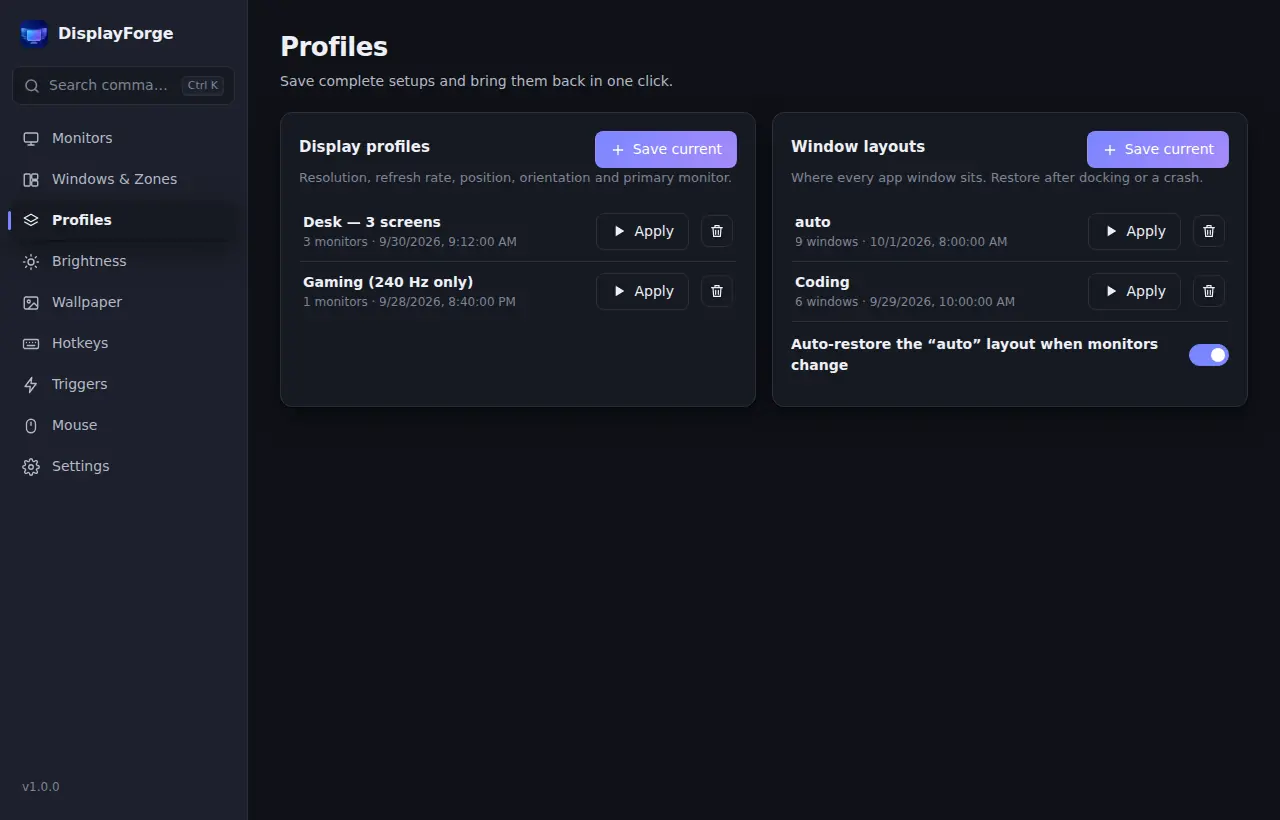
게임용, 업무용, 발표용 배치를 저장해 두고 트레이 메뉴에서 클릭 한 번으로 적용하세요.
-
모니터별 배경화면
화면마다 다른 배경, 모든 화면에 걸친 한 장의 이미지, 또는 폴더에서 불러오는 슬라이드쇼까지.
-
다시 돌아오는 창 배치
모든 창의 위치를 저장해 두었다가 언제든 복원하세요. 절전 해제나 도킹 후 모니터가 다시 연결되면 자동으로 복원됩니다.
-
트리거와 규칙
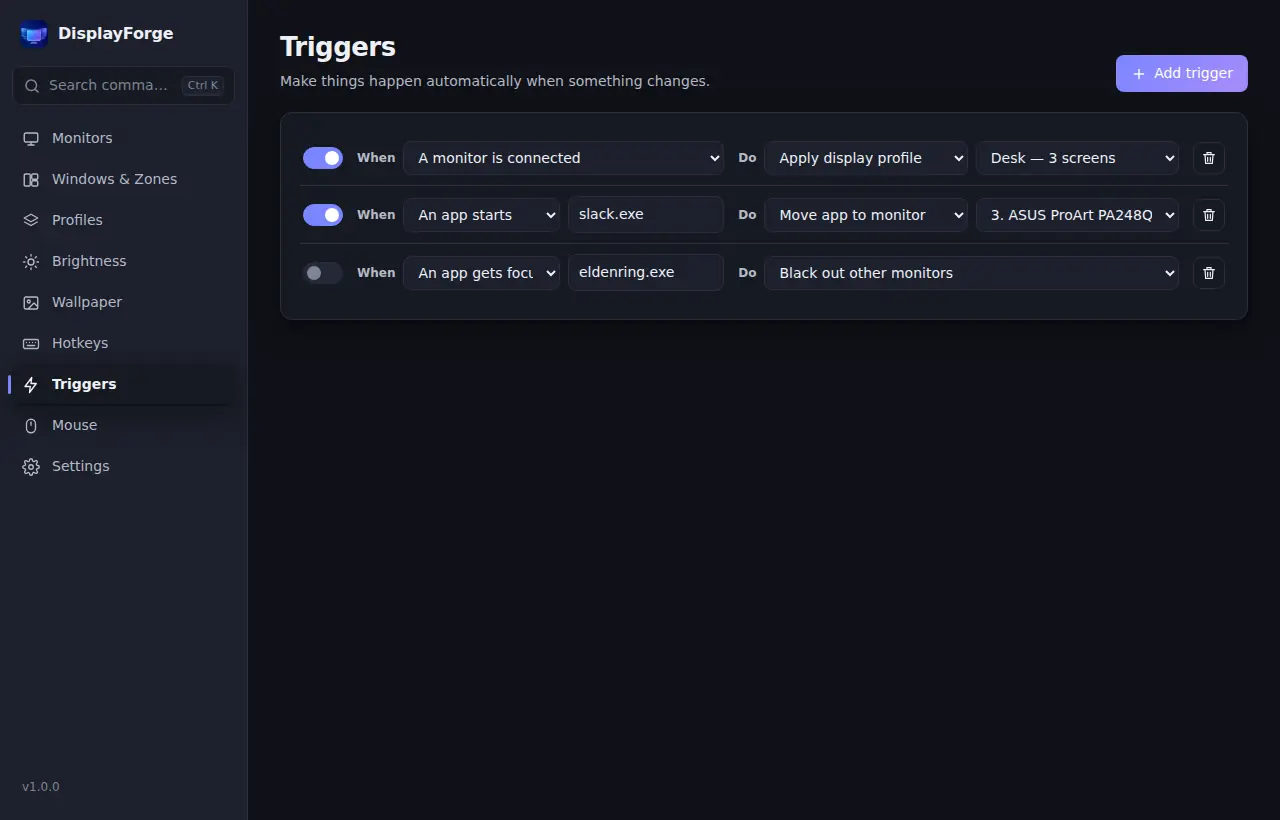
모니터가 연결·해제되거나 앱이 실행·포커스될 때 프로필 적용, 창 이동, 밝기 설정 같은 동작을 자동으로 실행합니다.
-
포커스 페이드·블랙아웃
사용하지 않는 모니터를 어둡게 해 한 화면에 집중하고, 게임이나 영화를 볼 때는 다른 화면을 완전히 가리세요. 모니터 번호 확인도 간단합니다.
-
더 똑똑한 마우스 커서
화면 끝에서 반대편으로 커서를 넘기고, 게임 중에는 한 모니터에 가두고, 키 하나로 다음 모니터로 순간 이동하세요.
-
명령 팔레트
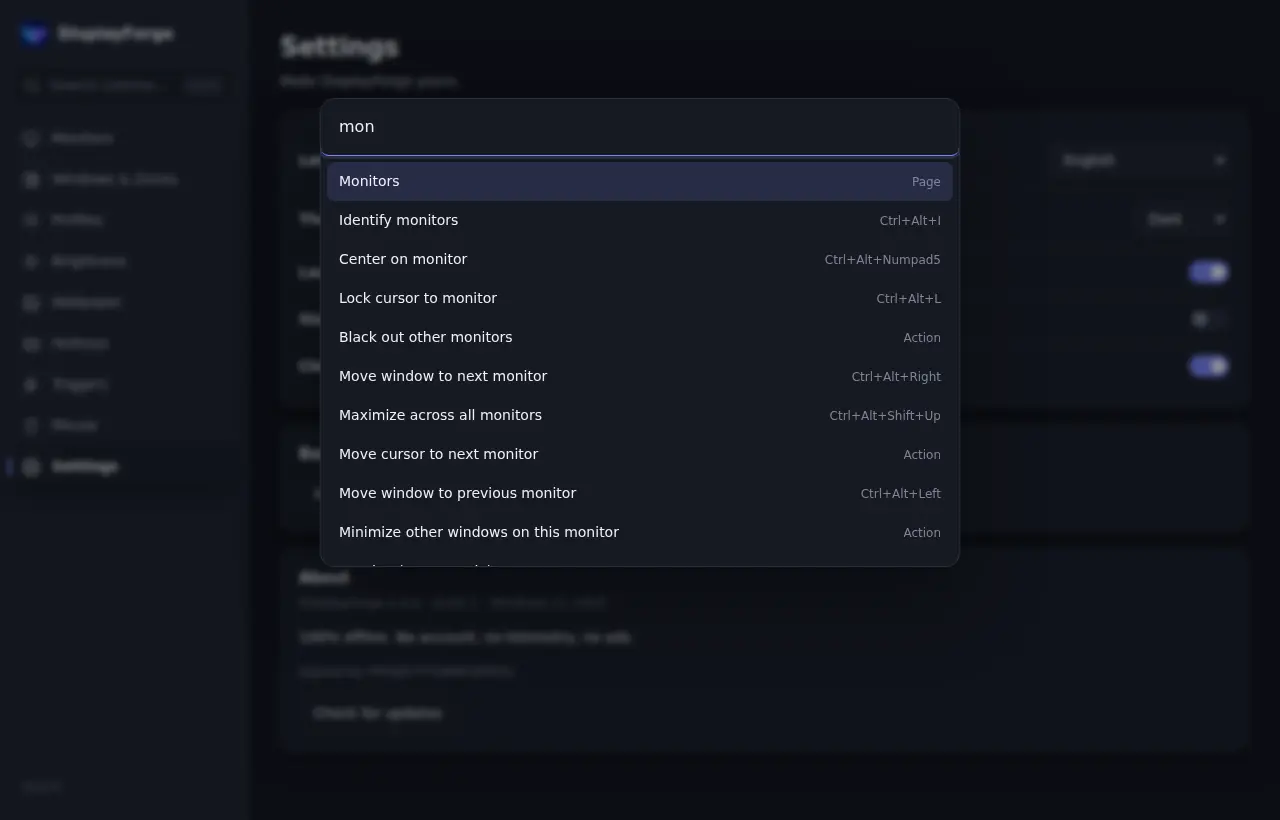
Ctrl+Alt+Space를 누르고 입력만 하세요. 모든 동작·프로필·레이아웃을 몇 번의 키 입력으로 실행하고, 나머지는 트레이 메뉴에서.
-
선택 기능 · 기본은 꺼짐
선택형 AI 어시스턴트
“Slack은 세로 모니터에, 나머지는 어둡게”라고 말하면 무엇이든 움직이기 전에 지도로 미리 보는 계획이 나옵니다. 창 자동 정리, 영역 레이아웃 설계, 트리거 작성, 집중 세션, 디스플레이 진단, 모니터마다 해상도에 맞춘 배경 화면 생성까지 해 줍니다.
작고, 안전하고, 온전히 내 것
Tauri v2와 윈도우 네이티브 API로 만들었습니다. 몰래 통신하는 백그라운드 서비스도, 유료 전환 유도도 없습니다.
- 기본은 오프라인
- 텔레메트리 없음
- 계정 불필요
- 광고 없음
- 체험판 아닌 완전 무료
- 윈도우 시작 시 실행
- 12개 언어
- 라이트·다크 테마
- 설정 내보내기·가져오기
복잡한 책상을 위한 차분한 인터페이스
윈도우 테마를 따르는 Fluent 스타일 디자인.
다른 도구와 비교
인기 있는 멀티 모니터 도구를 솔직하게 비교했습니다. DisplayFusion은 훌륭한 제품이고 저희에게 없는 기능도 있습니다. 각자에게 맞는 도구를 고르세요.
| 기능 | DisplayForge | DisplayFusionFree | DisplayFusionPro | Dual Monitor Tools | PowerToysFancyZones | Twinkle Tray |
|---|---|---|---|---|---|---|
| 가격 | 무료 | 무료 | 유료 라이선스 | 무료 | 무료 | 무료 |
| 단축키로 모니터 간 창 이동 | 지원 | 지원 | 지원 | 지원 | 부분 지원 또는 제한 | 미지원 |
| 모니터별 영역 레이아웃 | 지원 | 미지원 | 부분 지원 또는 제한 | 미지원 | 지원 | 미지원 |
| 원클릭 디스플레이 프로필 | 지원 | 지원 | 지원 | 미지원 | 미지원 | 미지원 |
| 창 배치 저장·자동 복원 | 지원 | 부분 지원 또는 제한 | 지원 | 미지원 | 부분 지원 또는 제한 | 미지원 |
| 모니터 밝기 (DDC/CI, 디밍) | 지원 | 미지원 | 부분 지원 또는 제한 | 미지원 | 미지원 | 지원 |
| 모니터별 배경화면·슬라이드쇼 | 지원 | 지원 | 지원 | 지원 | 미지원 | 미지원 |
| 트리거 (모니터 연결, 앱 실행) | 지원 | Pro 전용 | 지원 | 미지원 | 미지원 | 미지원 |
| 다른 모니터 어둡게·가리기 | 지원 | Pro 전용 | 지원 | 미지원 | 미지원 | 미지원 |
| 커서 넘기기·가두기·이동 | 지원 | 부분 지원 또는 제한 | 지원 | 부분 지원 또는 제한 | 부분 지원 또는 제한 | 미지원 |
| 멀티 모니터 작업 표시줄 | 미지원 | Pro 전용 | 지원 | 미지원 | 미지원 | 미지원 |
| 휴대폰으로 원격 제어 | 미지원 | Pro 전용 | 지원 | 미지원 | 미지원 | 미지원 |
✓ 지원 · ◐ 부분 지원 또는 제한 · — 기본 미지원
2026년 10월 기준 각 제품의 공개 문서를 바탕으로 저희가 아는 범위에서 정리했습니다. 기능은 바뀔 수 있으니 각 제작사 웹사이트에서 확인하세요. DisplayFusion은 Binary Fortress Software의 상표이며, 그 밖의 이름은 각 소유자의 것입니다.
DisplayForge 다운로드
무료로 내려받아 사용하세요. 작은 설치 파일 하나, 끼워 넣은 프로그램 없음.
최신 버전 다운로드모든 파일의 SHA-256 체크섬은 릴리스마다 SHA256SUMS.txt로 함께 게시됩니다. PowerShell에서 Get-FileHash를 실행해 비교하세요.
인기 가이드
멀티 모니터를 쓰며 가장 자주 겪는 불편을 짧고 실용적으로 해결합니다.
자주 묻는 질문
DisplayForge는 정말 무료인가요?
네. 모든 기능을 무료로 쓸 수 있습니다. Pro 버전도, 체험 기간도, 광고도, 회원 가입도 없습니다.
어떤 윈도우 버전을 지원하나요?
윈도우 10과 윈도우 11에서 실행됩니다. 최신 윈도우에 내장된 Microsoft Edge WebView2 런타임을 사용해 설치 파일이 약 10MB에 불과합니다. WebView2가 없으면 설치 프로그램이 Microsoft에서 내려받습니다.
Windows SmartScreen 경고가 왜 뜨나요?
SmartScreen은 서명된 앱이라도 아직 다운로드 평판이 쌓이지 않았으면 경고를 표시합니다. “추가 정보”를 누르고 게시자가 PROJECTTEAMFORYOU인지 확인한 뒤 “실행”을 선택하세요. 평판이 쌓이면 경고는 점차 사라집니다.
DisplayForge가 데이터를 수집하나요?
아니요. 텔레메트리나 분석 기능이 없고 계정도 필요 없으며, 설정은 내 PC에만 저장됩니다. 앱이 스스로 인터넷에 접속하는 일은 없습니다. WebView2 런타임이 없을 때 설치 프로그램이 Microsoft에서 내려받는 것, “업데이트 확인”이 브라우저에서 DisplayForge 다운로드 페이지(windowlayout.com)를 여는 것, 그리고 기본적으로 꺼져 있는 선택형 AI 어시스턴트를 직접 켜고 요청할 때가 전부입니다.
제 모니터에서도 하드웨어 밝기 조절이 되나요?
대부분의 외장 모니터는 DDC/CI를 지원하며, DisplayForge는 이를 이용해 실제 백라이트 밝기를 바꿉니다. 지원하지 않거나 모니터 메뉴에서 DDC/CI가 꺼져 있다면 소프트웨어 디밍을 사용할 수 있습니다.
DisplayFusion과 무엇이 다른가요?
DisplayForge는 창 관리, 영역 레이아웃, 디스플레이 프로필, 밝기, 자동화에 집중하며 모든 기능이 무료입니다. 멀티 모니터 작업 표시줄이나 원격 제어처럼 DisplayFusion Pro에만 있는 기능도 있으니, 내 환경에 맞는 도구를 고르세요.
설정을 백업하거나 옮길 수 있나요?
네. 단축키, 프로필, 창 배치, 영역, 규칙 등 모든 설정을 파일 하나로 내보내고 다른 PC에서 가져올 수 있습니다.
어떻게 제거하나요?
윈도우 설정 → 앱 → 설치된 앱에서 DisplayForge를 찾아 제거를 누르세요. 백그라운드에 남는 것은 없습니다.
DisplayForge는 AI를 쓰나요? 무엇을 보내나요?
원할 때만 씁니다. AI 어시스턴트는 기본적으로 꺼져 있습니다. 내 키를 쓰거나, OpenRouter로 로그인하거나, Ollama로 완전히 로컬에서 실행할 수 있고, 키는 Windows 자격 증명 관리자에 보관됩니다. 모니터 배치와 앱 이름만 보내며 창 제목은 허용할 때만 보내고, 모든 계획은 실행 전에 미리 보여 줍니다.