
Gratis · Windows 10 y 11 · ~10 MB
Todos tus monitores, bajo control.
DisplayForge es una herramienta multimonitor gratuita y ligerísima para Windows. Lanza ventanas de una pantalla a otra con un atajo, encájalas en zonas, cambia de perfil de pantalla con un clic y ajusta el brillo real de cada monitor. Todo sin conexión, sin cuenta y sin anuncios.
Gratis para siempre · Sin telemetría · Firmado por PROJECTTEAMFORYOU
- 30+acciones con atajos
- 12idiomas
- ~10 MBinstalador
- 0telemetría
Todo lo que necesita tu escritorio multipantalla
Una sola app ligera sustituye a un cajón lleno de utilidades. Esto es lo que trae.
Más de 30 acciones con atajos
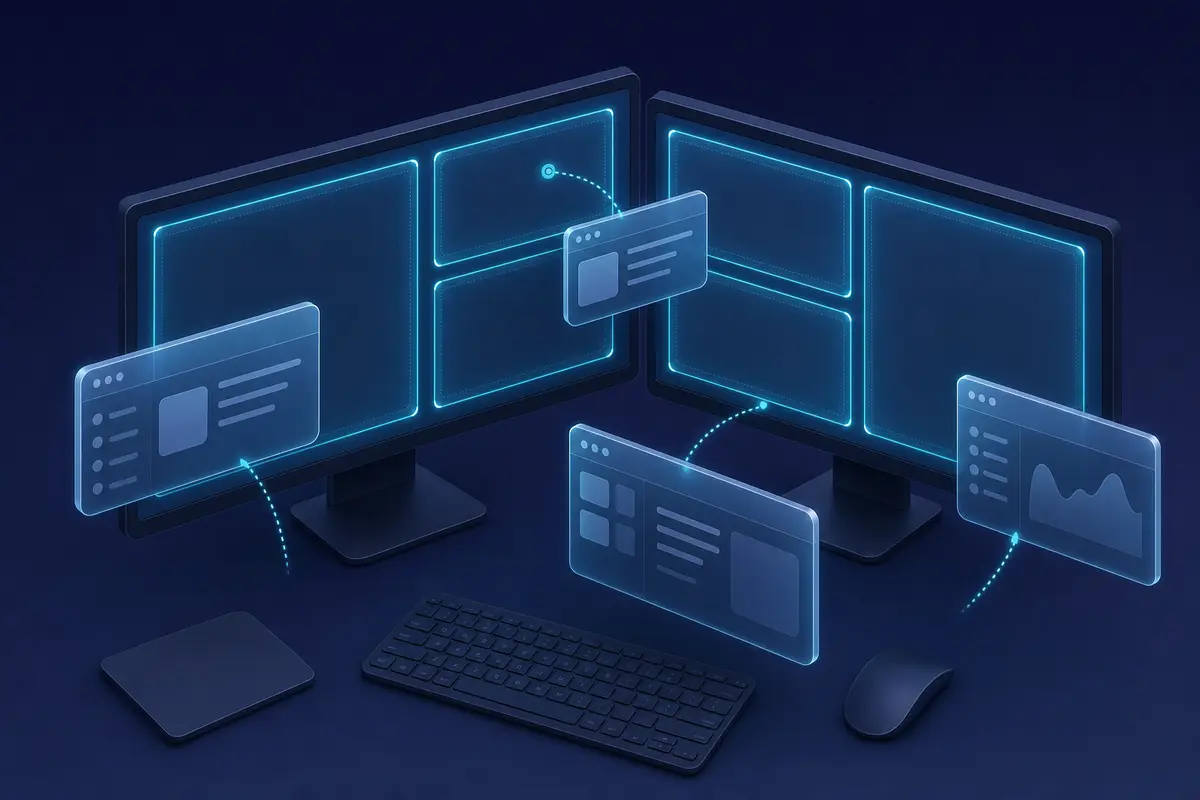
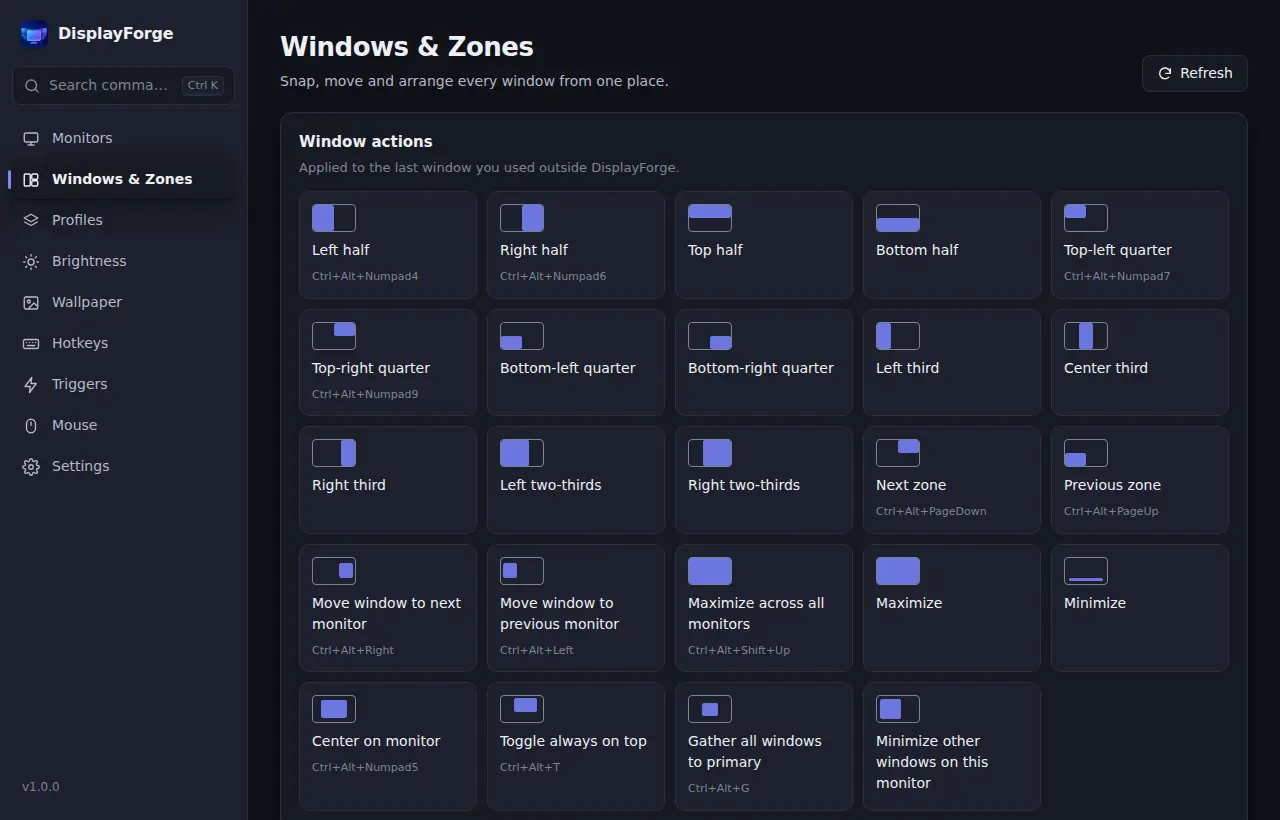
Mueve una ventana al siguiente monitor, maximízala sobre todos, ajústala a mitades, tercios o cuartos, céntrala, fíjala encima, reúne ventanas o minimiza el resto.
Zonas por monitor
Diseños al estilo FancyZones para cada pantalla. Recorre las zonas con un atajo y configura el espacio entre ventanas.
Brillo real por hardware
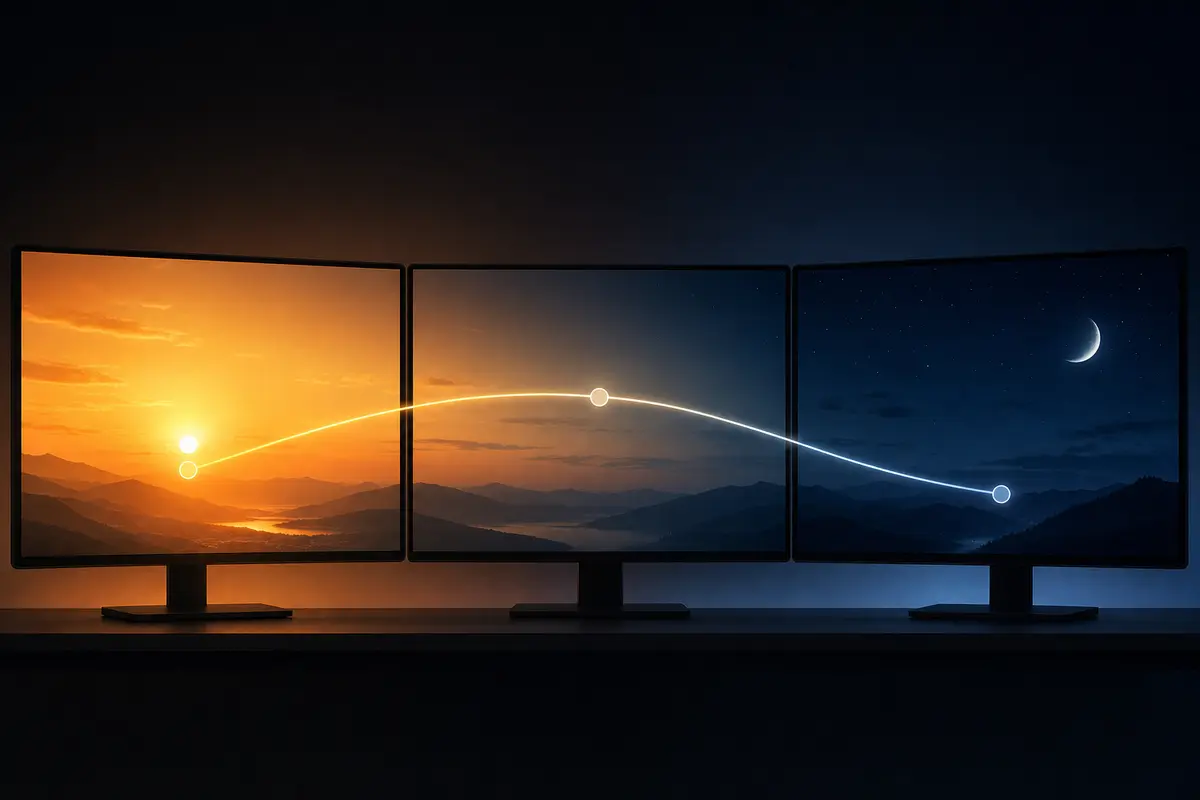
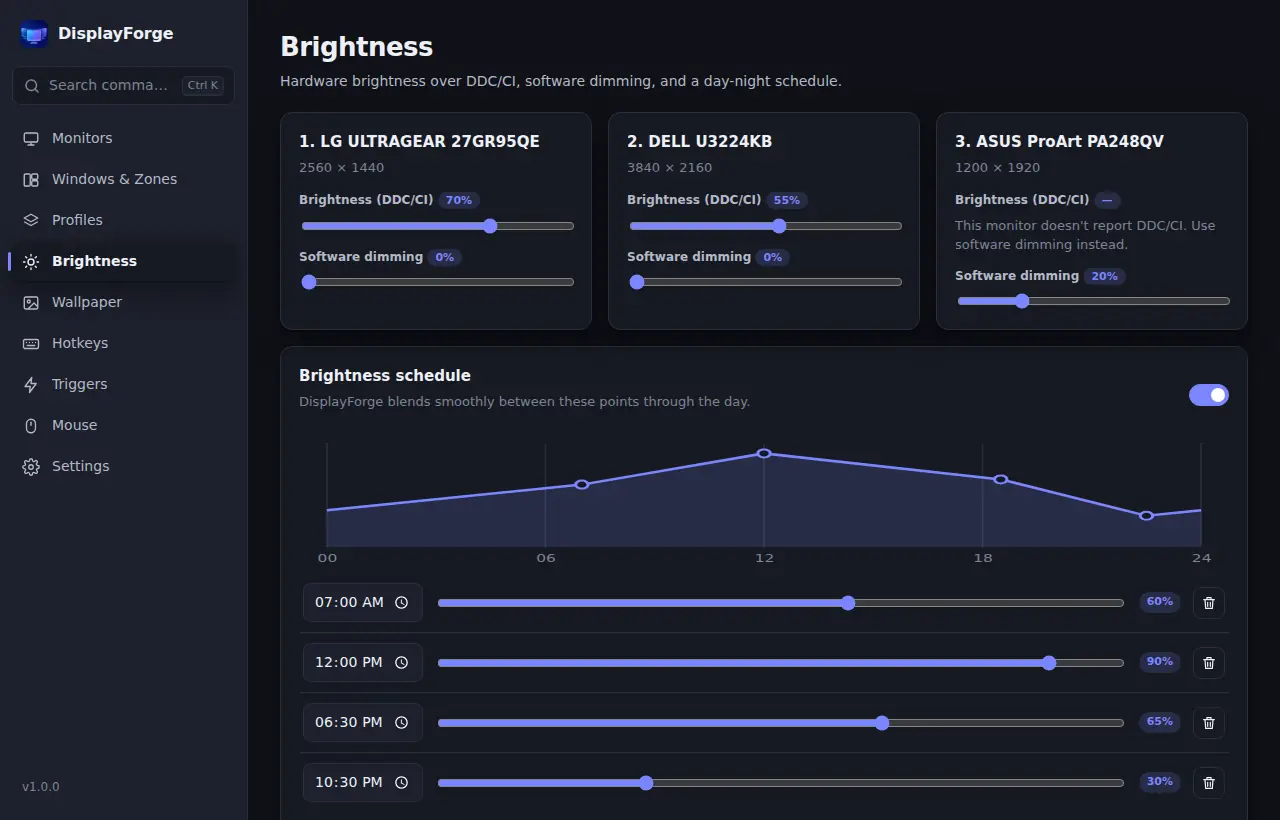
Ajusta el brillo de cada monitor por DDC/CI, añade atenuación por software a cualquier pantalla y deja que un horario día/noche lo haga por ti.
-
Mapa de monitores en vivo
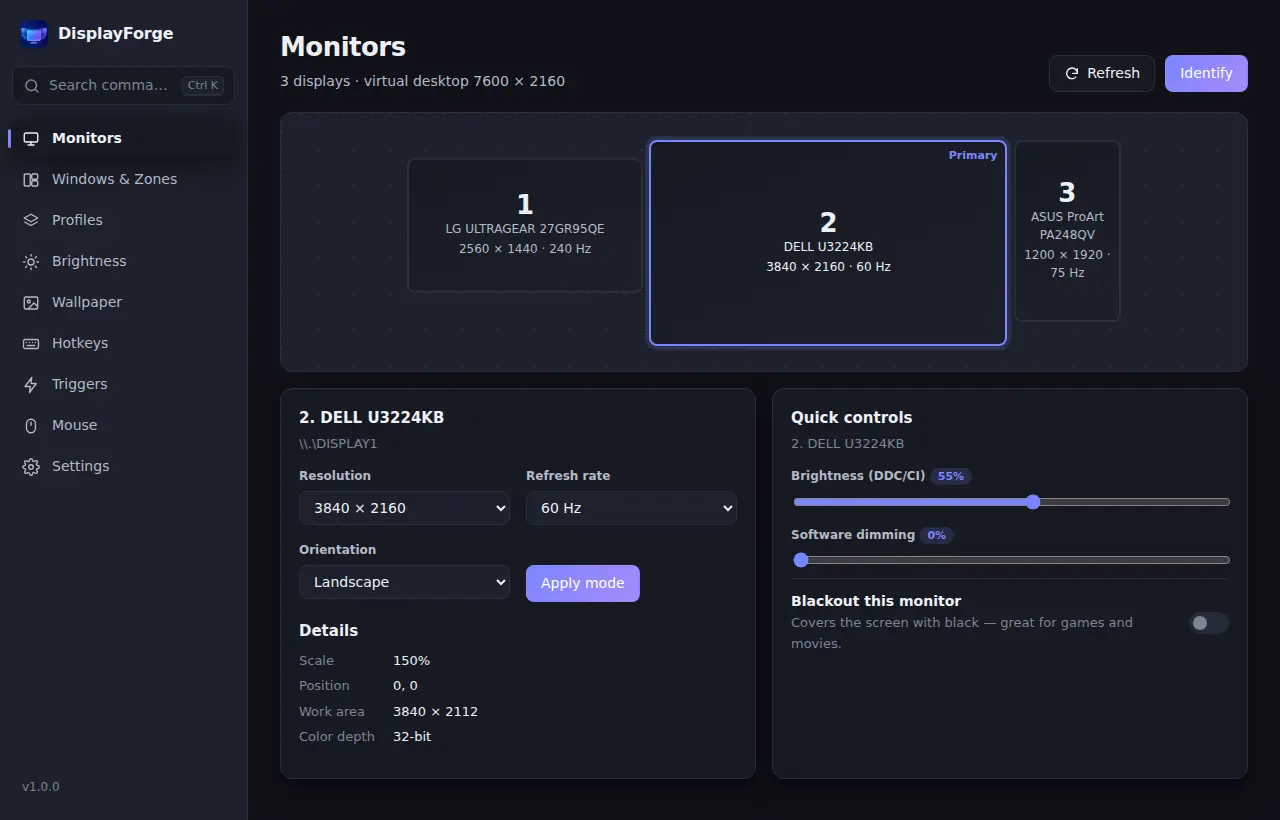
Ve cada pantalla tal y como está colocada, con resolución, frecuencia, escala, orientación y compatibilidad DDC/CI de un vistazo.
-
Resolución y orientación al instante
Cambia la resolución, la frecuencia de actualización, la rotación y el monitor principal sin rebuscar en la Configuración de Windows.
-
Perfiles de pantalla en un clic
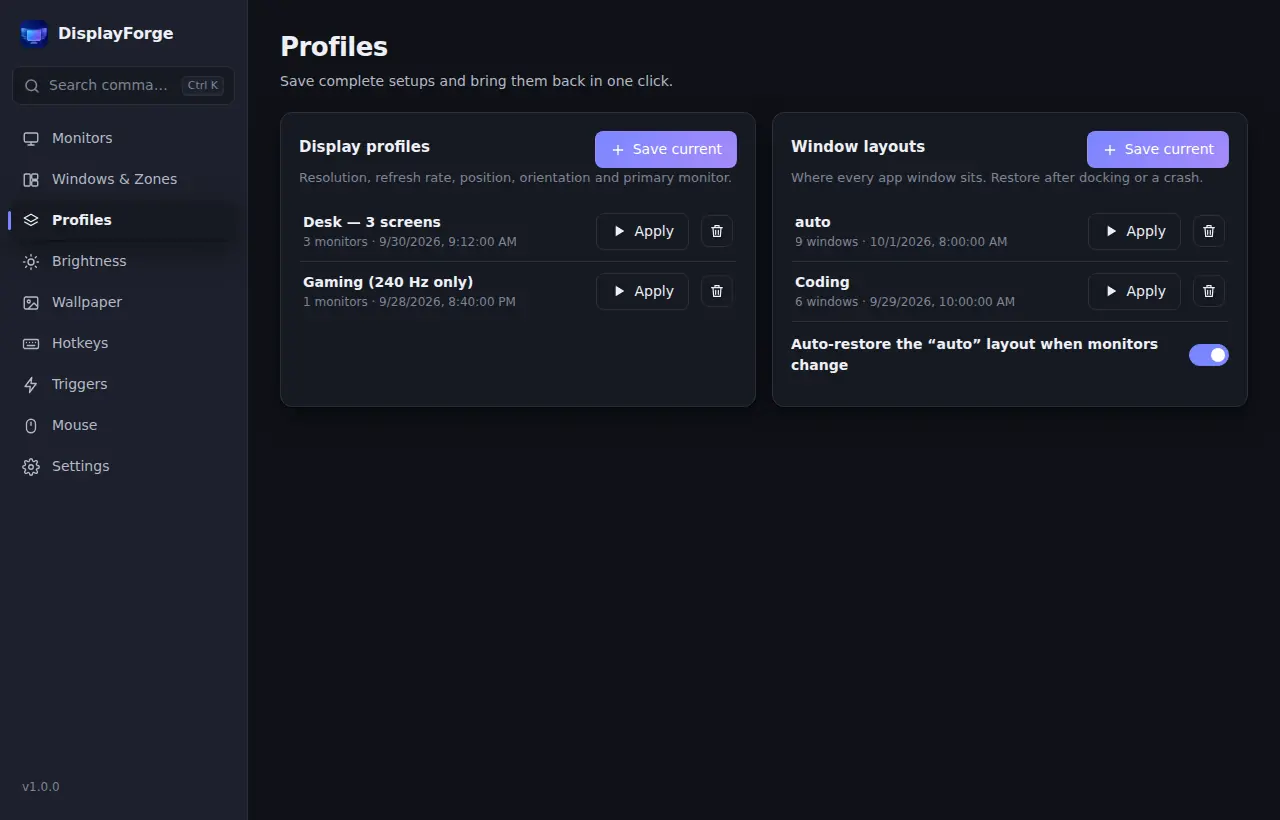
Guarda tu disposición para jugar, trabajar o presentar y aplícala con un clic desde el menú de la bandeja.
-
Fondo de pantalla por monitor
Una imagen distinta en cada pantalla, una sola extendida sobre todas o un pase de diapositivas desde una carpeta.
-
Ventanas que vuelven a su sitio
Guarda dónde está cada ventana y restáurala cuando quieras, o automáticamente cuando un monitor se reconecta tras suspender o conectar el dock.
-
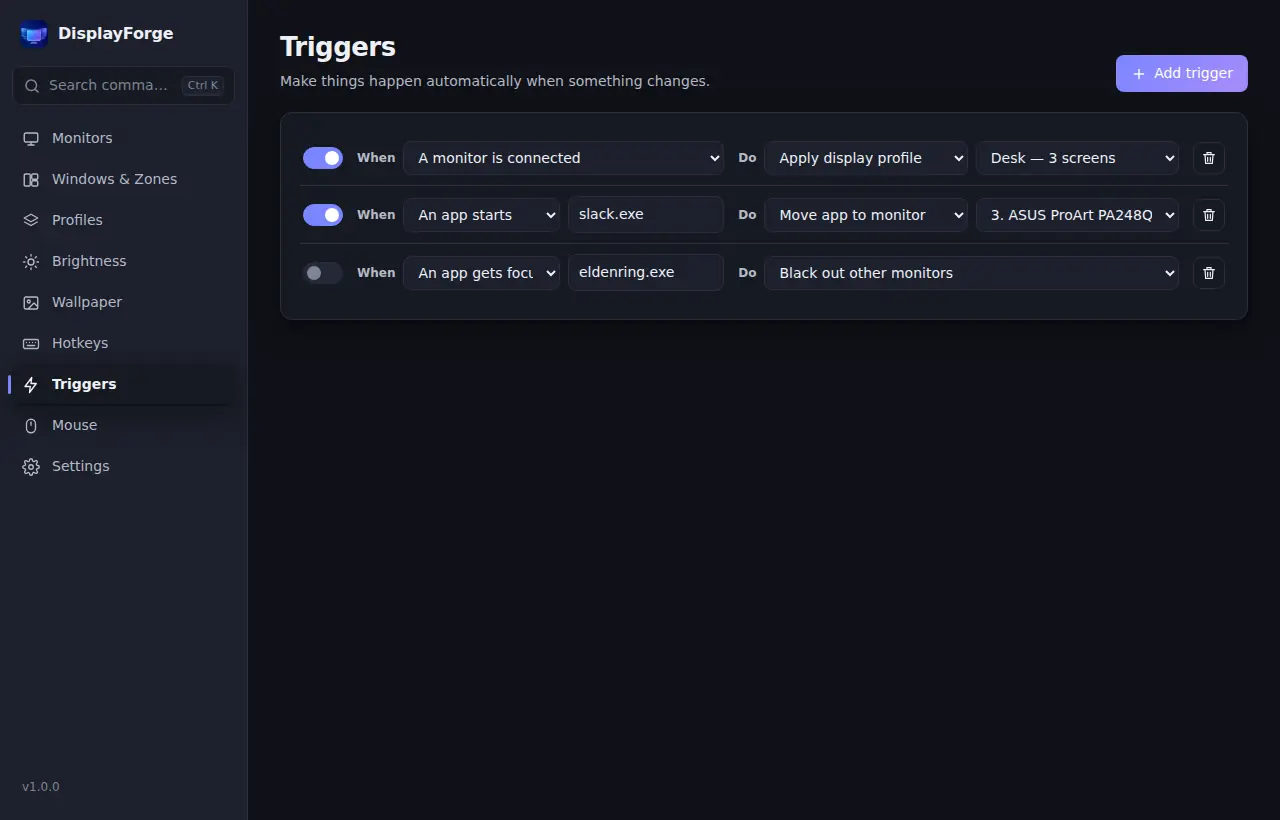
Disparadores y reglas
Cuando se conecta o desconecta un monitor, o una app se abre o recibe el foco, ejecuta una acción: aplicar un perfil, mover una ventana, fijar el brillo y más.
-
Atenuación de foco y pantallas en negro
Oscurece los monitores inactivos para centrarte en uno, apaga visualmente los demás para juegos y películas, e identifica cada pantalla.
-
Superpoderes para el cursor
Haz que el puntero dé la vuelta por los bordes, bloquéalo en un monitor mientras juegas o sáltalo a la siguiente pantalla con una tecla.
-
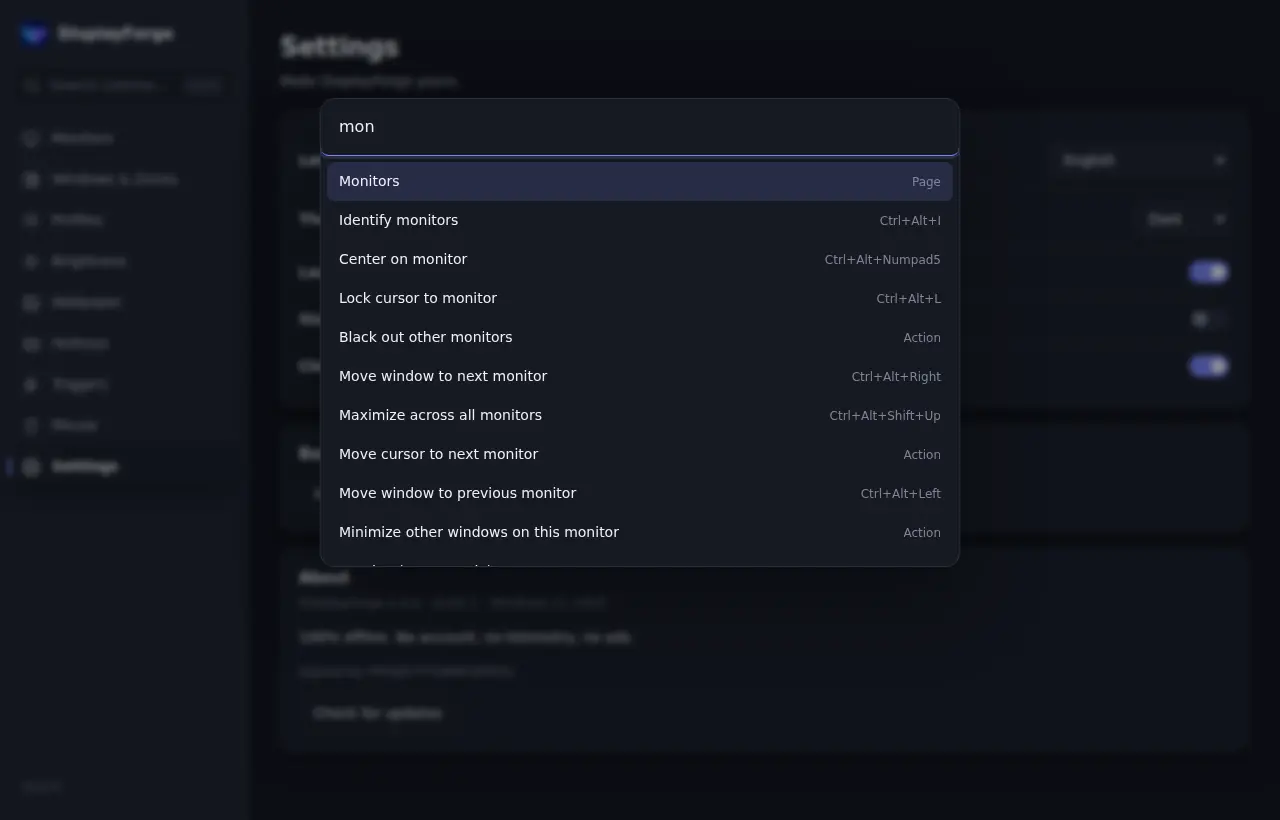
Paleta de comandos
Pulsa Ctrl+Alt+Space y escribe. Cada acción, perfil y diseño está a unas pocas teclas; lo demás, en el menú de la bandeja.
-
Opcional · desactivado por defecto
Asistente de IA opcional
Di «Slack en el monitor vertical y atenúa el resto» y recibe un plan que previsualizas en un mapa antes de que se mueva nada. Ordena ventanas solo, diseña zonas, crea desencadenadores, planifica sesiones de concentración, diagnostica pantallas y genera fondos a la medida de cada monitor.
Pequeño, privado y tuyo
Hecho con Tauri v2 y API nativas de Windows. Sin servicios en segundo plano que llamen a casa ni ventas forzadas.
- Sin conexión por defecto
- Sin telemetría
- Sin cuenta
- Sin anuncios
- Gratis, sin prueba
- Inicio con Windows
- 12 idiomas
- Claro y oscuro
- Exportar/importar ajustes
Una interfaz serena para un escritorio intenso
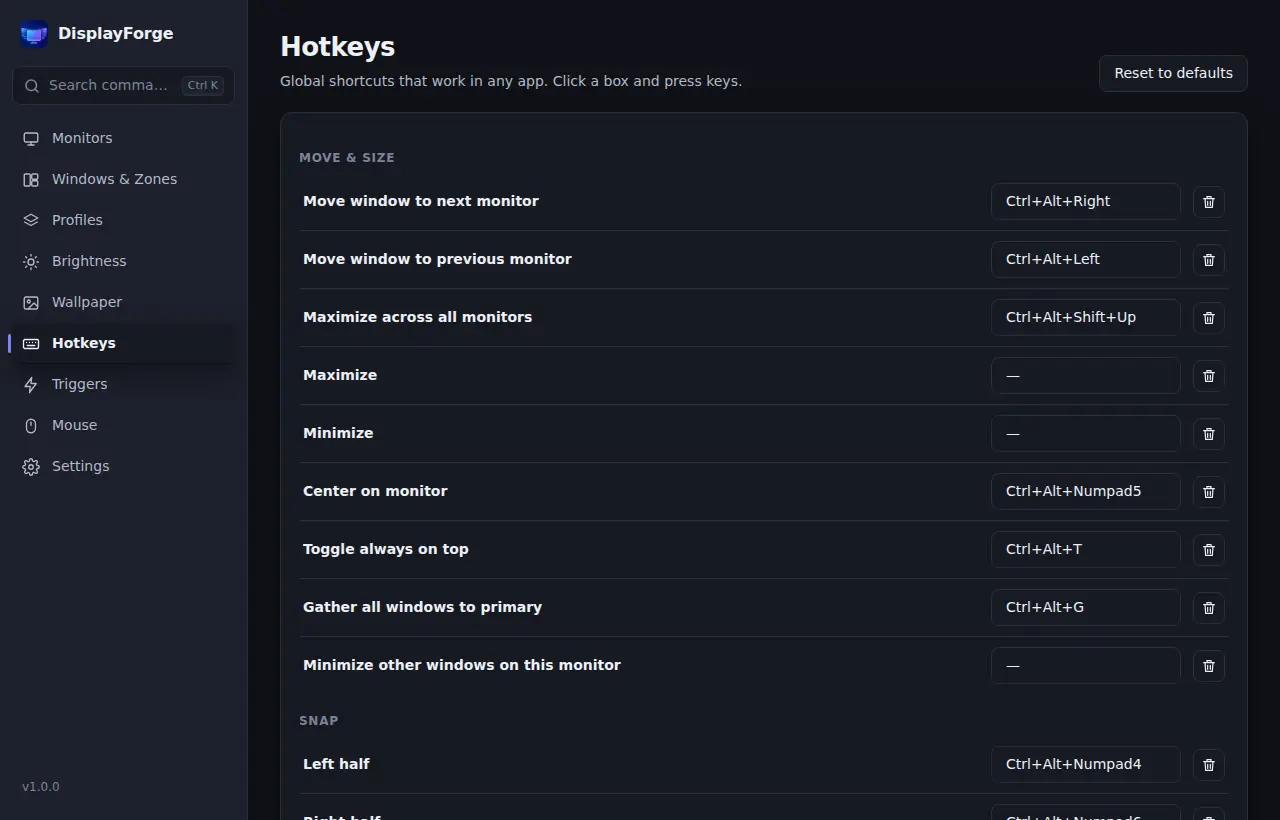
Diseño de estilo Fluent que sigue el tema de Windows.
Cómo se compara DisplayForge
Una mirada honesta a las herramientas multimonitor más populares. DisplayFusion es un gran producto y hace cosas que nosotros no: así encaja cada una.
| Función | DisplayForge | DisplayFusionFree | DisplayFusionPro | Dual Monitor Tools | PowerToysFancyZones | Twinkle Tray |
|---|---|---|---|---|---|---|
| Precio | Gratis | Gratis | Licencia de pago | Gratis | Gratis | Gratis |
| Mover ventanas entre monitores con atajos | Incluido | Incluido | Incluido | Incluido | Parcial o limitado | No incluido |
| Zonas por monitor | Incluido | No incluido | Parcial o limitado | No incluido | Incluido | No incluido |
| Perfiles de pantalla en un clic | Incluido | Incluido | Incluido | No incluido | No incluido | No incluido |
| Guardar y restaurar diseños de ventanas | Incluido | Parcial o limitado | Incluido | No incluido | Parcial o limitado | No incluido |
| Brillo del monitor (DDC/CI, atenuación) | Incluido | No incluido | Parcial o limitado | No incluido | No incluido | Incluido |
| Fondo por monitor y pase de diapositivas | Incluido | Incluido | Incluido | Incluido | No incluido | No incluido |
| Disparadores (monitor conectado, app abierta) | Incluido | Solo Pro | Incluido | No incluido | No incluido | No incluido |
| Atenuar u oscurecer otros monitores | Incluido | Solo Pro | Incluido | No incluido | No incluido | No incluido |
| Cursor: vuelta, bloqueo y salto | Incluido | Parcial o limitado | Incluido | Parcial o limitado | Parcial o limitado | No incluido |
| Barras de tareas multimonitor | No incluido | Solo Pro | Incluido | No incluido | No incluido | No incluido |
| Control remoto desde el móvil | No incluido | Solo Pro | Incluido | No incluido | No incluido | No incluido |
✓ incluido · ◐ parcial o limitado · — no integrado
Según la documentación pública de cada producto a octubre de 2026 y hasta donde sabemos. Las funciones cambian: consulta la web de cada fabricante. DisplayFusion es una marca de Binary Fortress Software; los demás nombres pertenecen a sus dueños.
Descargar DisplayForge
Gratis para descargar y usar. Un instalador pequeño, sin extras añadidos.
Descargar la última versiónLas sumas SHA-256 de cada archivo se publican en SHA256SUMS.txt con cada versión. Ejecuta Get-FileHash en PowerShell y compáralas.
Guías populares
Tutoriales breves y prácticos para los problemas más habituales con varios monitores.
- Cómo guardar y restaurar la posición de ventanas en Windows
- Ventanas se mueven de monitor al suspender: solución
- Restaurar ventanas al desconectar o reconectar un monitor
- Organizar ventanas con 3, 4 o 5 monitores en Windows
- Alternativa gratis a perfiles de ventanas de DisplayFusion
- Atajo para mover una ventana a otro monitor en Windows
Preguntas frecuentes
¿DisplayForge es realmente gratis?
Sí. Todas las funciones son gratuitas. No hay versión Pro, ni periodo de prueba, ni anuncios, ni cuenta que crear.
¿Qué versiones de Windows son compatibles?
DisplayForge funciona en Windows 10 y Windows 11. Usa el runtime Microsoft Edge WebView2 integrado en Windows, por eso el instalador ocupa unos 10 MB. Si falta WebView2, el instalador lo descarga de Microsoft.
¿Por qué Windows SmartScreen muestra un aviso?
SmartScreen avisa de las apps que aún no tienen reputación de descargas, aunque estén firmadas. Haz clic en «Más información», confirma que el editor es PROJECTTEAMFORYOU y elige «Ejecutar de todas formas». El aviso se desvanece a medida que crece la reputación.
¿DisplayForge recopila datos?
No. La app no tiene telemetría ni analíticas y nunca necesita una cuenta; tu configuración se guarda solo en tu PC. Nunca se conecta a internet por su cuenta: el instalador puede descargar el runtime WebView2 de Microsoft si falta, «Buscar actualizaciones» solo abre la página de descarga de DisplayForge (windowlayout.com) en tu navegador, y el asistente de IA opcional (desactivado por defecto) solo se conecta cuando lo activas y le pides algo.
¿Funcionará el brillo por hardware con mi monitor?
La mayoría de los monitores externos admiten DDC/CI, que DisplayForge usa para cambiar el brillo real de la retroiluminación. Si una pantalla no lo admite (o tiene DDC/CI desactivado en su menú), puedes usar la atenuación por software.
¿En qué se diferencia de DisplayFusion?
DisplayForge se centra en la gestión de ventanas, las zonas, los perfiles de pantalla, el brillo y la automatización, con todas las funciones gratis. DisplayFusion Pro ofrece cosas que nosotros no, como barras de tareas multimonitor y control remoto. Elige la que mejor encaje con tu escritorio.
¿Puedo hacer copia de seguridad de mis ajustes?
Sí. Exporta toda la configuración —atajos, perfiles, diseños, zonas y reglas— a un único archivo e impórtala en otro PC.
¿Cómo lo desinstalo?
Abre Configuración de Windows → Aplicaciones → Aplicaciones instaladas, busca DisplayForge y elige Desinstalar. No queda nada ejecutándose en segundo plano.
¿DisplayForge usa IA? ¿Qué envía?
Solo si tú quieres. El asistente de IA está desactivado por defecto. Usa tu propia clave, inicia sesión con OpenRouter o ejecútalo todo en local con Ollama; las claves se guardan en el Administrador de credenciales de Windows. Solo se envían la disposición de los monitores y los nombres de las apps, los títulos de ventana solo si lo permites, y cada plan se previsualiza antes de que pase nada.