
Gratuit · Windows 10 et 11 · ~10 Mo
Tous vos écrans, sous contrôle.
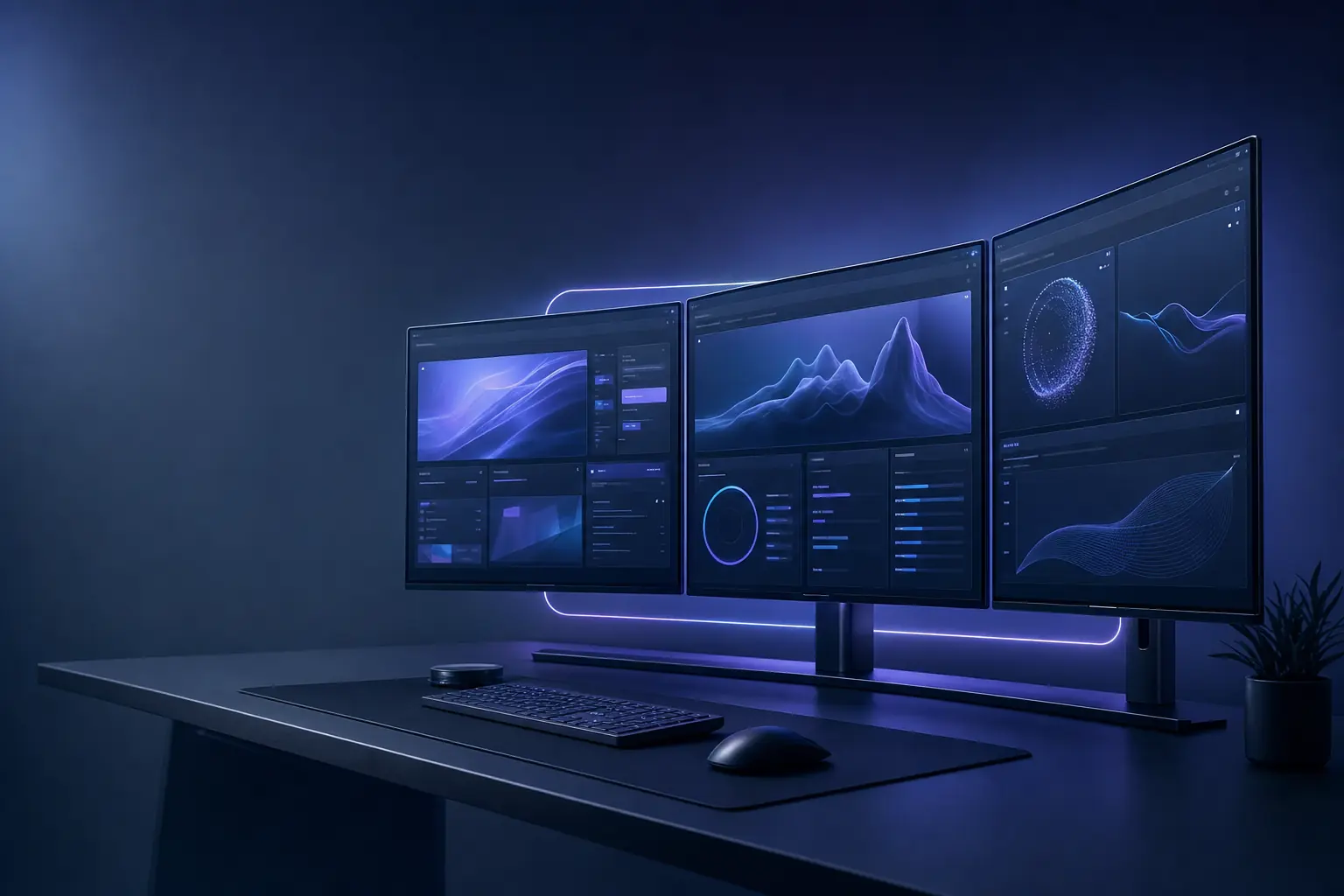
DisplayForge est une boîte à outils multi-écran gratuite et ultra-légère pour Windows. Envoyez une fenêtre d'un écran à l'autre d'un raccourci, rangez-la dans des zones, changez de profil d'affichage en un clic et réglez la vraie luminosité de chaque moniteur. Le tout hors ligne, sans compte et sans publicité.
Gratuit pour toujours · Sans télémétrie · Signé par PROJECTTEAMFORYOU
- 30+actions par raccourci
- 12langues
- ~10 MBinstallateur
- 0télémétrie
Tout ce qu'il faut à votre bureau multi-écran
Une seule application légère remplace un tiroir entier d'utilitaires. Voici ce qu'elle contient.
Plus de 30 actions par raccourci
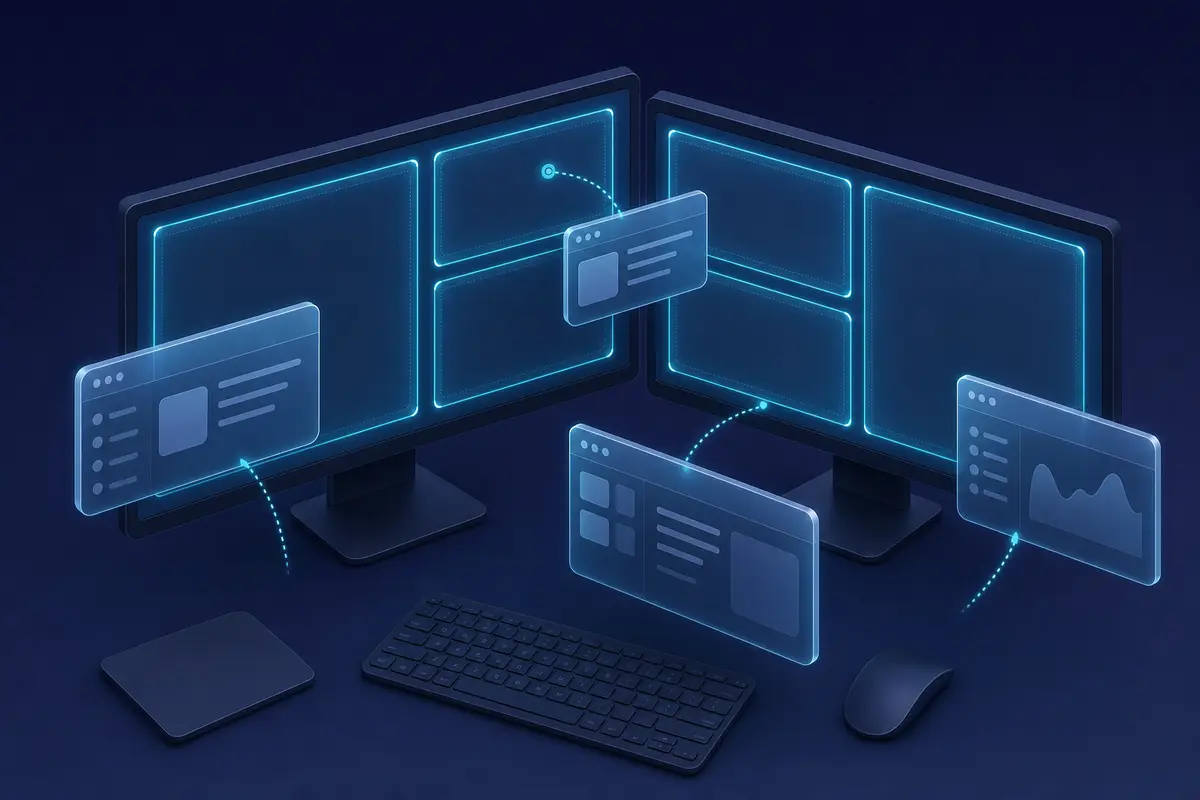
Envoyer une fenêtre sur l'écran suivant, l'agrandir sur tous les écrans, l'ancrer en moitiés, tiers ou quarts, la centrer, l'épingler au premier plan, regrouper les fenêtres ou réduire les autres.
Zones par écran
Des dispositions façon FancyZones pour chaque écran. Faites défiler une fenêtre entre ses zones au clavier, avec un espacement réglable.
Vraie luminosité matérielle
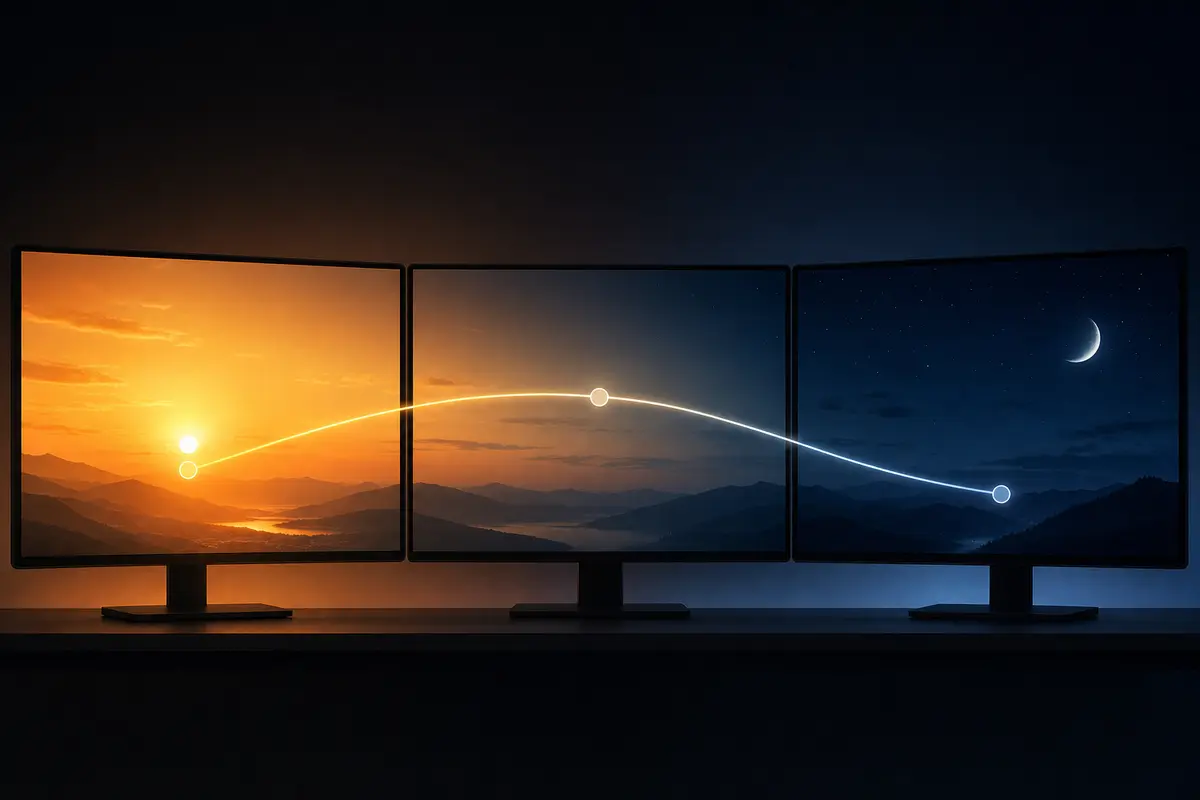
Réglez la luminosité de chaque moniteur via DDC/CI, ajoutez un assombrissement logiciel sur n'importe quel écran et laissez un planning jour/nuit s'en charger.
-
Carte des écrans en direct
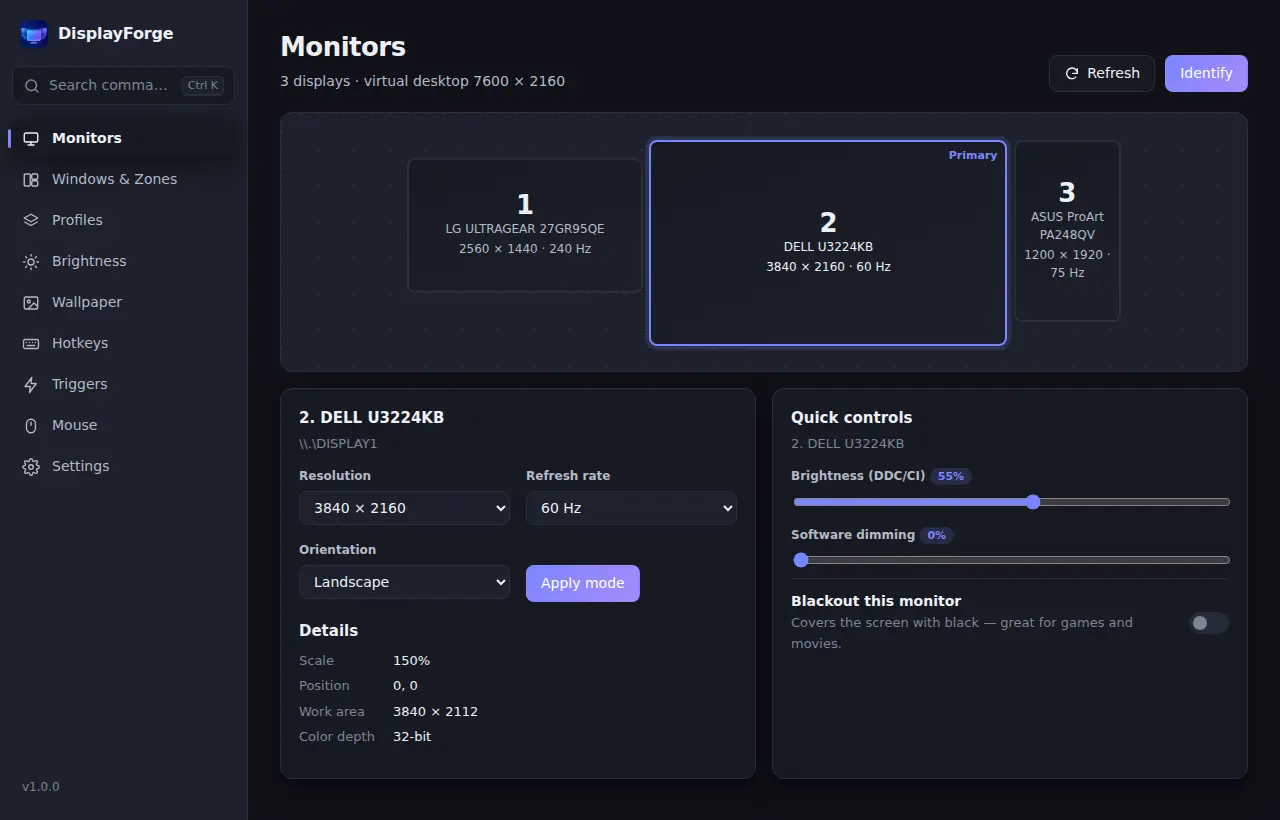
Visualisez chaque écran tel qu'il est réellement disposé, avec définition, fréquence, mise à l'échelle, orientation et prise en charge DDC/CI.
-
Définition et orientation
Changez la définition, la fréquence de rafraîchissement, la rotation et l'écran principal sans fouiller dans les Paramètres de Windows.
-
Profils d'affichage en un clic
Enregistrez votre disposition pour jouer, travailler ou présenter, puis appliquez-la en un clic depuis la zone de notification.
-
Fond d'écran par moniteur
Une image différente sur chaque écran, une seule étendue sur tous, ou un diaporama à partir d'un dossier.
-
Des fenêtres qui reprennent leur place
Mémorisez l'emplacement de chaque fenêtre et restaurez-le à la demande, ou automatiquement quand un écran se reconnecte après une veille ou un dock.
-
Déclencheurs et règles
Quand un écran est branché ou débranché, ou qu'une application démarre ou prend le focus, lancez une action : appliquer un profil, déplacer une fenêtre, régler la luminosité…
-
Fondu de focus et écran noir
Assombrissez les écrans inactifs pour rester concentré, plongez les autres dans le noir pour les jeux et les films, et identifiez chaque écran.
-
Un curseur surpuissant
Faites passer le pointeur d'un bord à l'autre, verrouillez-le sur un écran pendant vos parties ou envoyez-le sur l'écran suivant d'une touche.
-
Palette de commandes
Appuyez sur Ctrl+Alt+Space et tapez. Chaque action, profil et disposition est à quelques touches ; le reste se trouve dans le menu de la zone de notification.
-
Facultatif · désactivé par défaut
Assistant IA facultatif
Dites « Slack sur l’écran vertical, assombris le reste » et obtenez un plan à prévisualiser sur une carte avant que quoi que ce soit ne bouge. Rangement automatique des fenêtres, conception de zones, déclencheurs, sessions de concentration, diagnostic des écrans et fonds d’écran générés pour chaque moniteur.
Léger, privé et à vous
Conçu avec Tauri v2 et les API natives de Windows. Aucun service en arrière-plan qui communique en douce, aucune offre payante.
- Hors ligne par défaut
- Sans télémétrie
- Sans compte
- Sans publicité
- Gratuit, pas une version d'essai
- Lancement au démarrage
- 12 langues
- Clair et sombre
- Export/import des réglages
Une interface sereine pour un bureau chargé
Un design Fluent qui suit le thème de Windows.
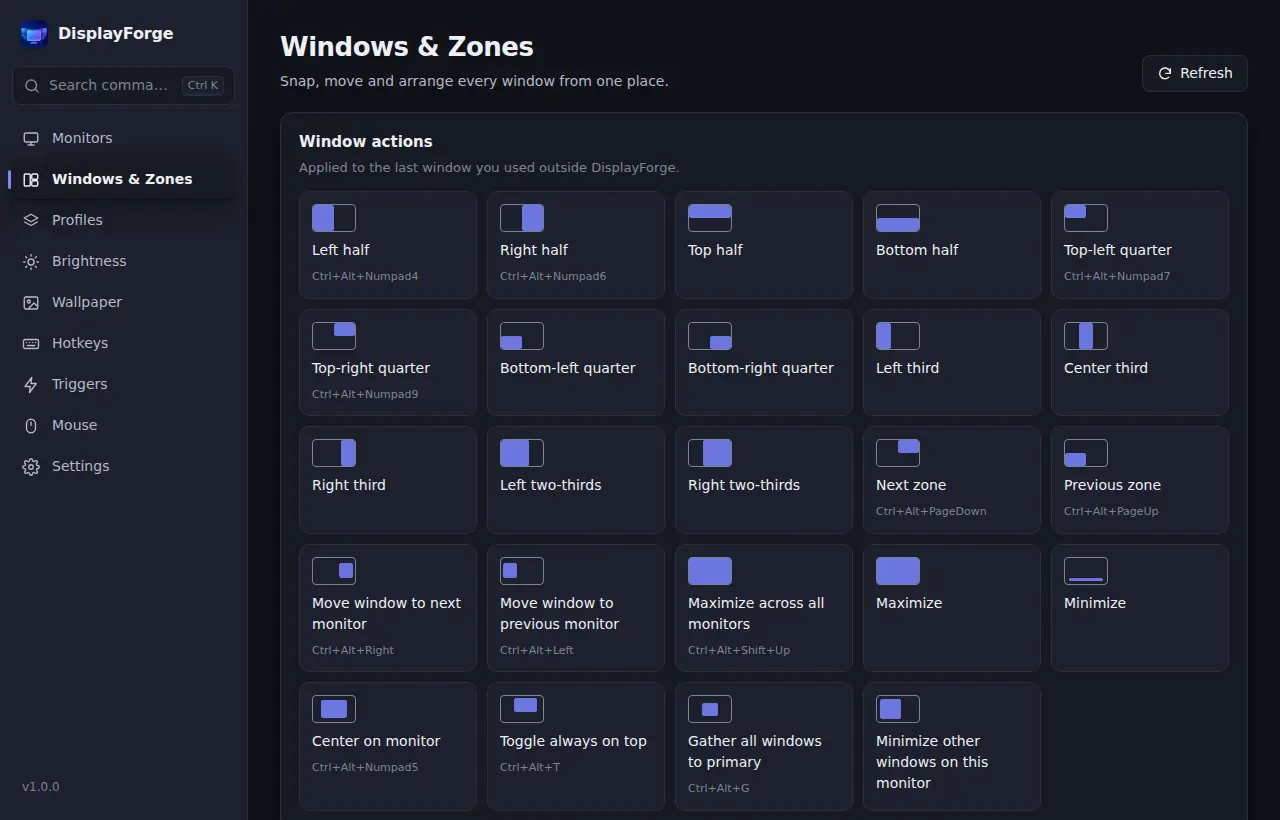
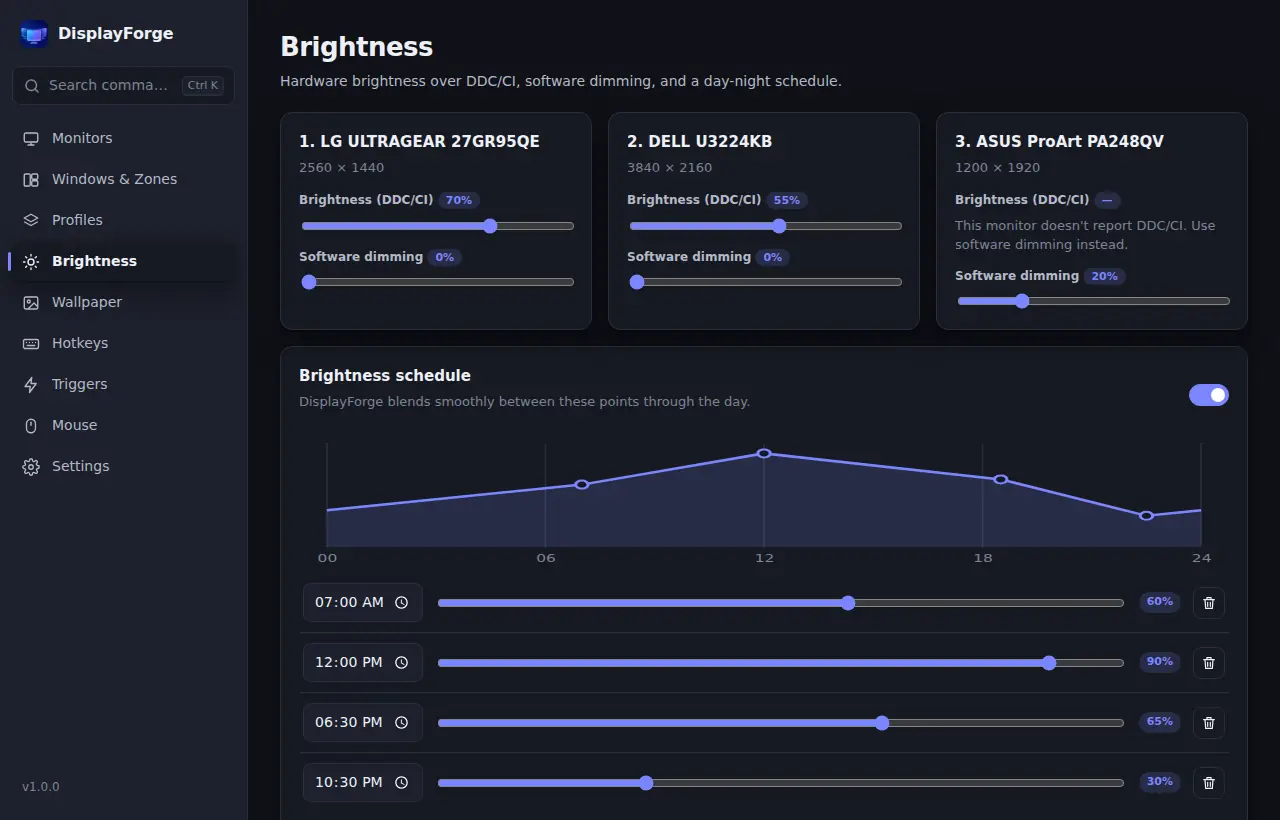
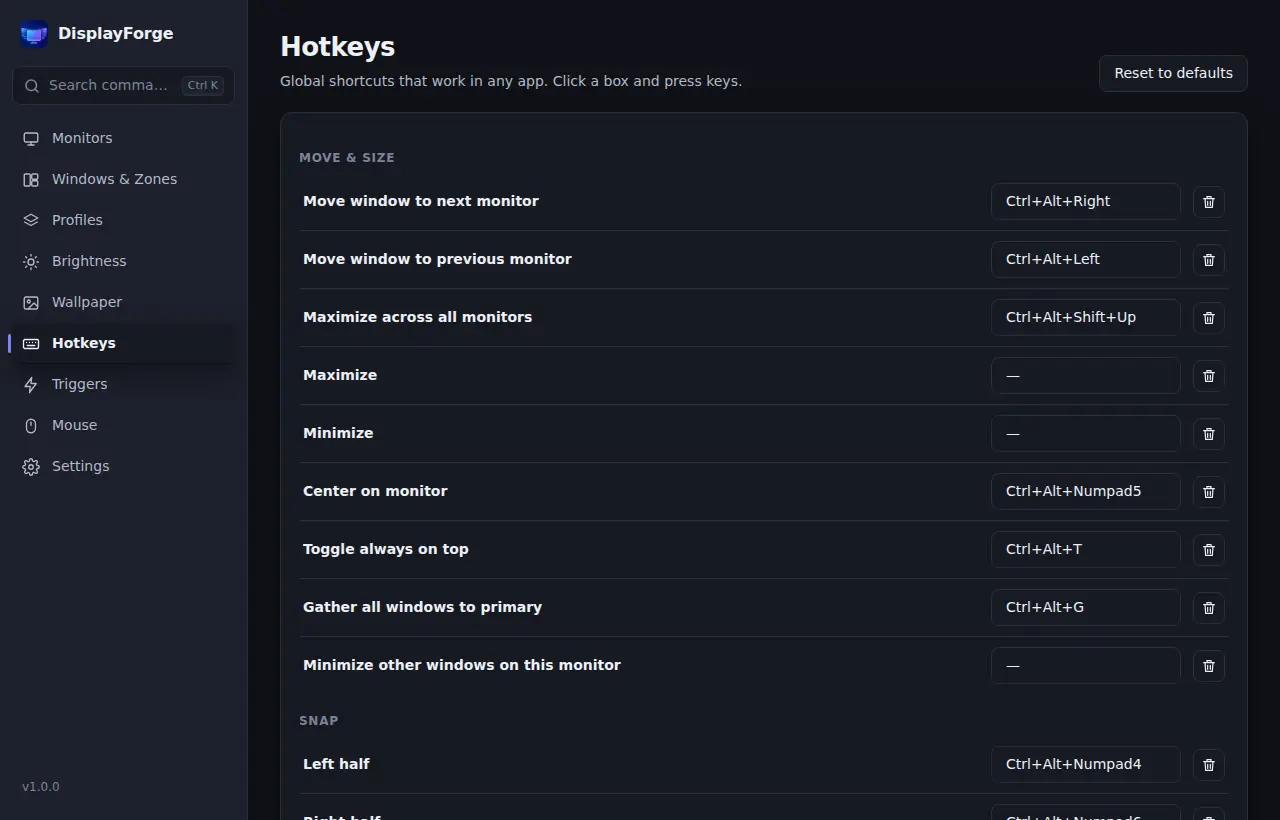
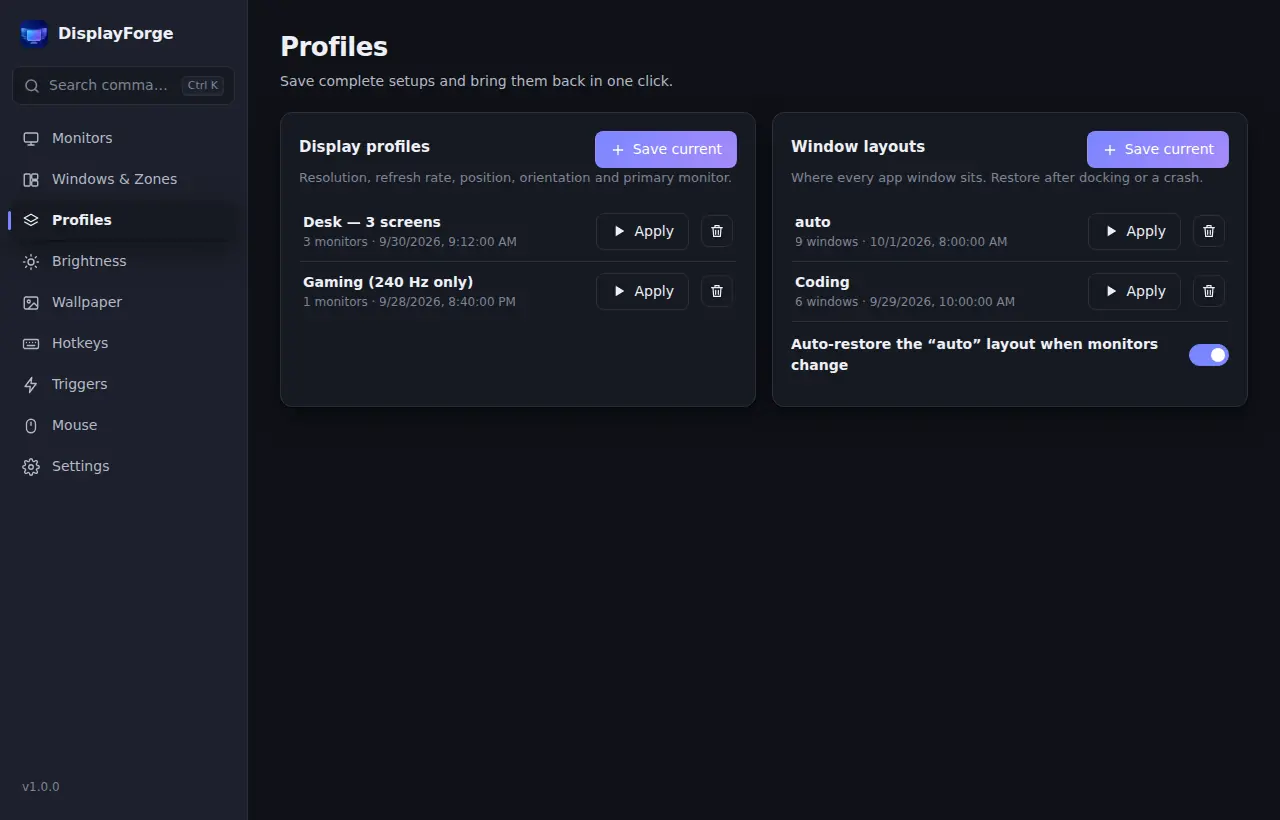
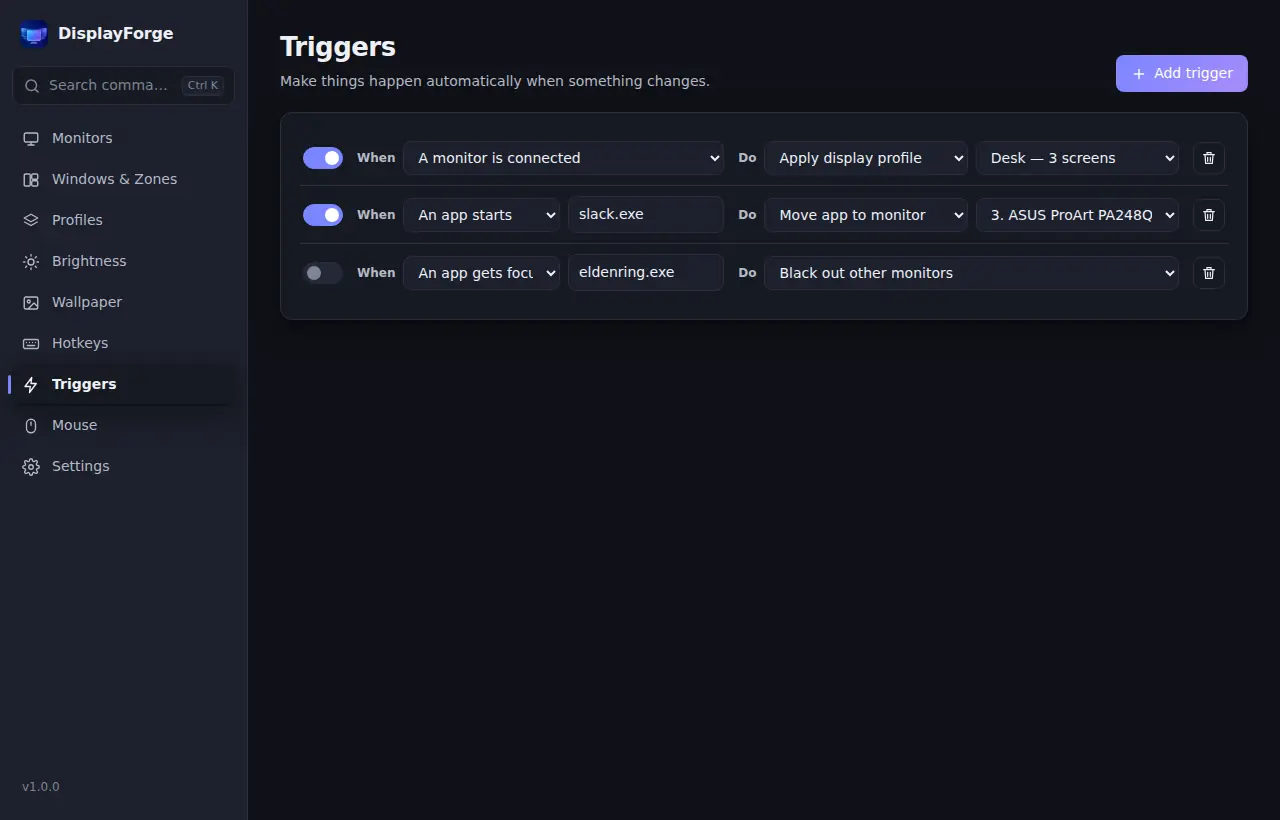
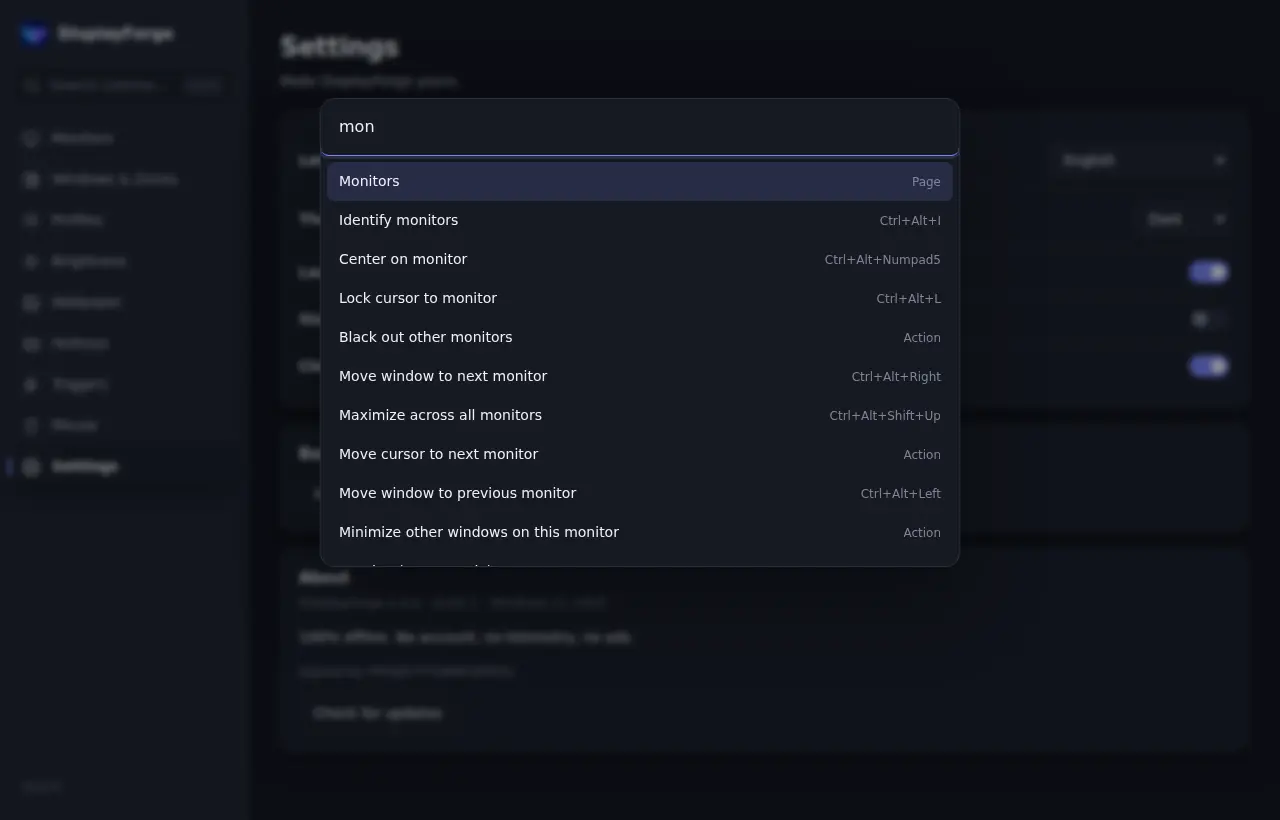
DisplayForge face aux autres
Un regard honnête sur les outils multi-écran populaires. DisplayFusion est un excellent produit qui fait des choses que nous ne faisons pas : voici où chacun se situe.
| Fonction | DisplayForge | DisplayFusionFree | DisplayFusionPro | Dual Monitor Tools | PowerToysFancyZones | Twinkle Tray |
|---|---|---|---|---|---|---|
| Prix | Gratuit | Gratuit | Licence payante | Gratuit | Gratuit | Gratuit |
| Déplacer les fenêtres entre écrans au clavier | Inclus | Inclus | Inclus | Inclus | Partiel ou limité | Non inclus |
| Zones par écran | Inclus | Non inclus | Partiel ou limité | Non inclus | Inclus | Non inclus |
| Profils d'affichage en un clic | Inclus | Inclus | Inclus | Non inclus | Non inclus | Non inclus |
| Enregistrer et restaurer les fenêtres | Inclus | Partiel ou limité | Inclus | Non inclus | Partiel ou limité | Non inclus |
| Luminosité (DDC/CI, assombrissement) | Inclus | Non inclus | Partiel ou limité | Non inclus | Non inclus | Inclus |
| Fond par écran et diaporama | Inclus | Inclus | Inclus | Inclus | Non inclus | Non inclus |
| Déclencheurs (écran branché, appli lancée) | Inclus | Pro uniquement | Inclus | Non inclus | Non inclus | Non inclus |
| Assombrir ou noircir les autres écrans | Inclus | Pro uniquement | Inclus | Non inclus | Non inclus | Non inclus |
| Curseur : bouclage, verrou, saut | Inclus | Partiel ou limité | Inclus | Partiel ou limité | Partiel ou limité | Non inclus |
| Barres des tâches multi-écran | Non inclus | Pro uniquement | Inclus | Non inclus | Non inclus | Non inclus |
| Contrôle à distance depuis un téléphone | Non inclus | Pro uniquement | Inclus | Non inclus | Non inclus | Non inclus |
✓ inclus · ◐ partiel ou limité · — non intégré
D'après la documentation publique de chaque produit en octobre 2026, à notre connaissance. Les fonctions évoluent : vérifiez sur le site de chaque éditeur. DisplayFusion est une marque de Binary Fortress Software ; les autres noms appartiennent à leurs propriétaires.
Télécharger DisplayForge
Gratuit à télécharger et à utiliser. Un petit installateur, sans logiciel ajouté.
Télécharger la dernière versionLes empreintes SHA-256 de chaque fichier sont publiées dans SHA256SUMS.txt avec chaque version. Exécutez Get-FileHash dans PowerShell pour comparer.
Guides populaires
Des tutoriels courts et pratiques pour les soucis multi-écran les plus courants.
- Enregistrer et restaurer la position des fenêtres (Windows)
- Fenêtres qui changent d’écran après la veille : solution
- Restaurer les fenêtres après déconnexion d’un écran
- Organiser ses fenêtres sur 3, 4 ou 5 écrans sous Windows
- Alternative gratuite aux profils de fenêtres DisplayFusion
- Raccourci pour déplacer une fenêtre vers un autre écran
Questions fréquentes
DisplayForge est-il vraiment gratuit ?
Oui. Toutes les fonctions sont gratuites. Pas de version Pro, pas de période d'essai, pas de publicité et aucun compte à créer.
Quelles versions de Windows sont prises en charge ?
DisplayForge fonctionne sous Windows 10 et Windows 11. Il s'appuie sur le runtime Microsoft Edge WebView2 intégré à Windows, ce qui garde l'installateur autour de 10 Mo. Si WebView2 est absent, l'installateur le télécharge depuis Microsoft.
Pourquoi Windows SmartScreen affiche-t-il un avertissement ?
SmartScreen avertit pour les applications qui n'ont pas encore de réputation de téléchargement, même signées. Cliquez sur « Informations complémentaires », vérifiez que l'éditeur est PROJECTTEAMFORYOU, puis choisissez « Exécuter quand même ». L'avertissement s'estompe à mesure que la réputation grandit.
DisplayForge collecte-t-il des données ?
Non. L'application n'a ni télémétrie ni statistiques et ne demande jamais de compte ; vos réglages restent uniquement sur votre PC. Elle ne se connecte jamais à Internet d'elle-même : l'installateur peut télécharger le runtime WebView2 de Microsoft s'il manque, « Rechercher des mises à jour » ouvre simplement la page de téléchargement de DisplayForge (windowlayout.com) dans votre navigateur, et l’assistant IA facultatif (désactivé par défaut) ne se connecte que si vous l’activez et lui demandez quelque chose.
La luminosité matérielle fonctionnera-t-elle avec mon écran ?
La plupart des écrans externes prennent en charge DDC/CI, que DisplayForge utilise pour régler la vraie luminosité du rétroéclairage. Si un écran ne le gère pas (ou si DDC/CI est désactivé dans son menu), l'assombrissement logiciel reste disponible.
Quelle différence avec DisplayFusion ?
DisplayForge se concentre sur la gestion des fenêtres, les zones, les profils d'affichage, la luminosité et l'automatisation, avec toutes les fonctions gratuites. DisplayFusion Pro propose des choses que nous n'avons pas, comme les barres des tâches multi-écran et le contrôle à distance. Choisissez celui qui convient à votre bureau.
Puis-je sauvegarder ou transférer mes réglages ?
Oui. Exportez tous les réglages — raccourcis, profils, dispositions, zones et règles — dans un seul fichier, puis importez-le sur un autre PC.
Comment le désinstaller ?
Ouvrez Paramètres Windows → Applications → Applications installées, trouvez DisplayForge et choisissez Désinstaller. Rien ne continue de tourner en arrière-plan.
DisplayForge utilise-t-il l’IA ? Qu’est-ce qui est envoyé ?
Seulement si vous le souhaitez. L’assistant IA est désactivé par défaut. Utilisez votre propre clé, connectez-vous avec OpenRouter ou restez 100 % local avec Ollama ; les clés sont conservées dans le Gestionnaire d’identification Windows. Seuls la disposition de vos écrans et les noms des applications sont envoyés, les titres des fenêtres uniquement si vous l’autorisez, et chaque plan est prévisualisé avant que rien ne se passe.