

無料 · Windows 10/11 · 約3MB
すべてのモニターを、思いのままに。
WindowLayoutは、軽量で無料のWindows向けマルチモニターツールです。ショートカット一つでウィンドウを別の画面へ移動し、ゾーンにぴたりと配置。
ディスプレイ構成はワンクリックで切り替え、モニター本体の輝度まで調整できます。すべてオフラインで動作し、アカウントも広告もありません。
個人は無料 · テレメトリなし · PROJECTTEAMFORYOU によるコード署名
- 30+ショートカット操作
- 12対応言語
- ~3 MBインストーラー
- 0データ収集
マルチモニター環境に必要なすべてを
いくつものユーティリティを、ひとつの軽量アプリに。主な機能をご紹介します。
30種類以上のショートカット操作
次のモニターへ移動、全画面にまたがって最大化、1/2・1/3・1/4へのスナップ、中央寄せ、最前面固定、ウィンドウの集約、ほかを最小化。
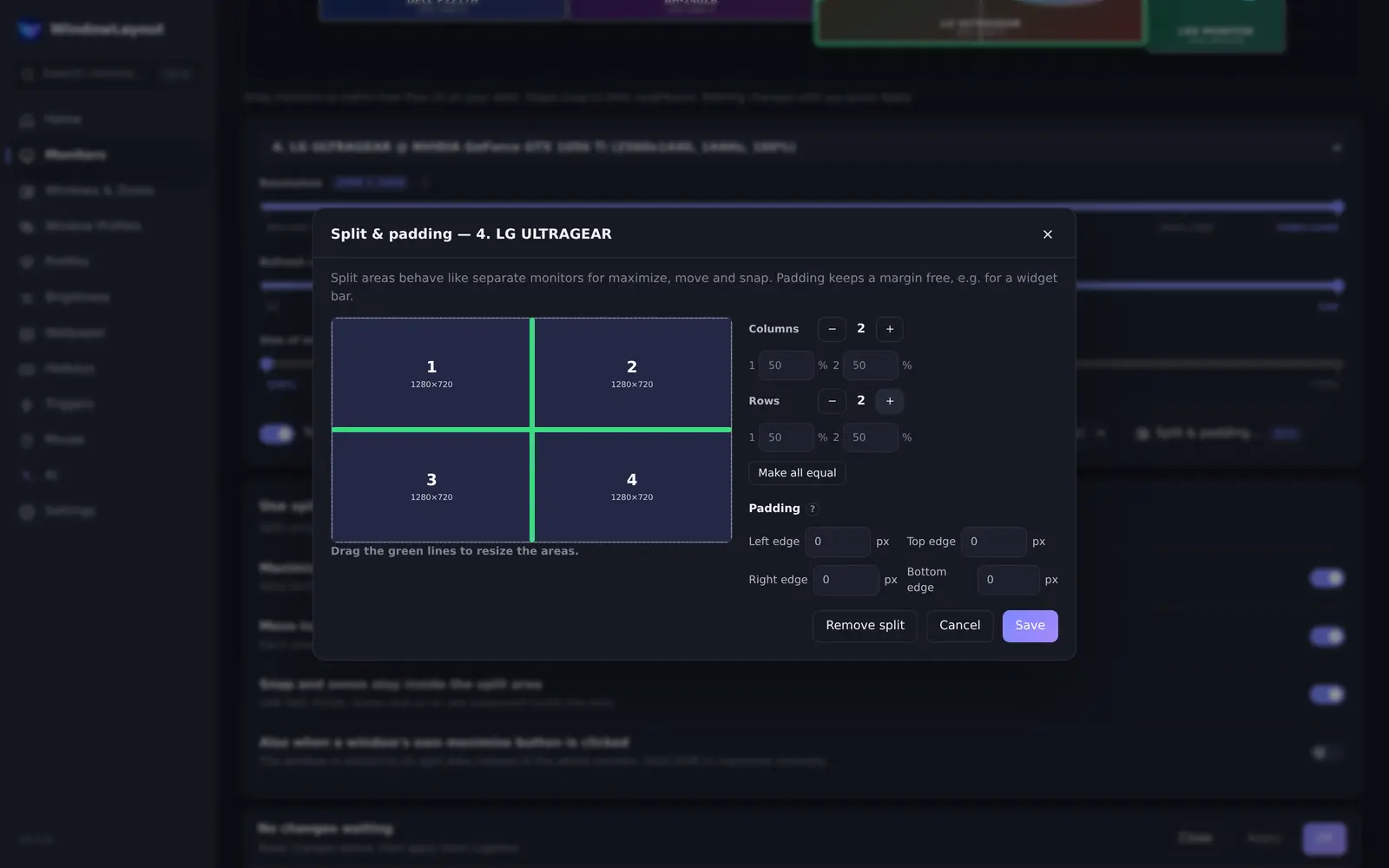
モニターごとのゾーンレイアウト
FancyZonesのようなレイアウトをモニターごとに設定。ショートカットでウィンドウをゾーン間で切り替え、すき間の幅も調整できます。
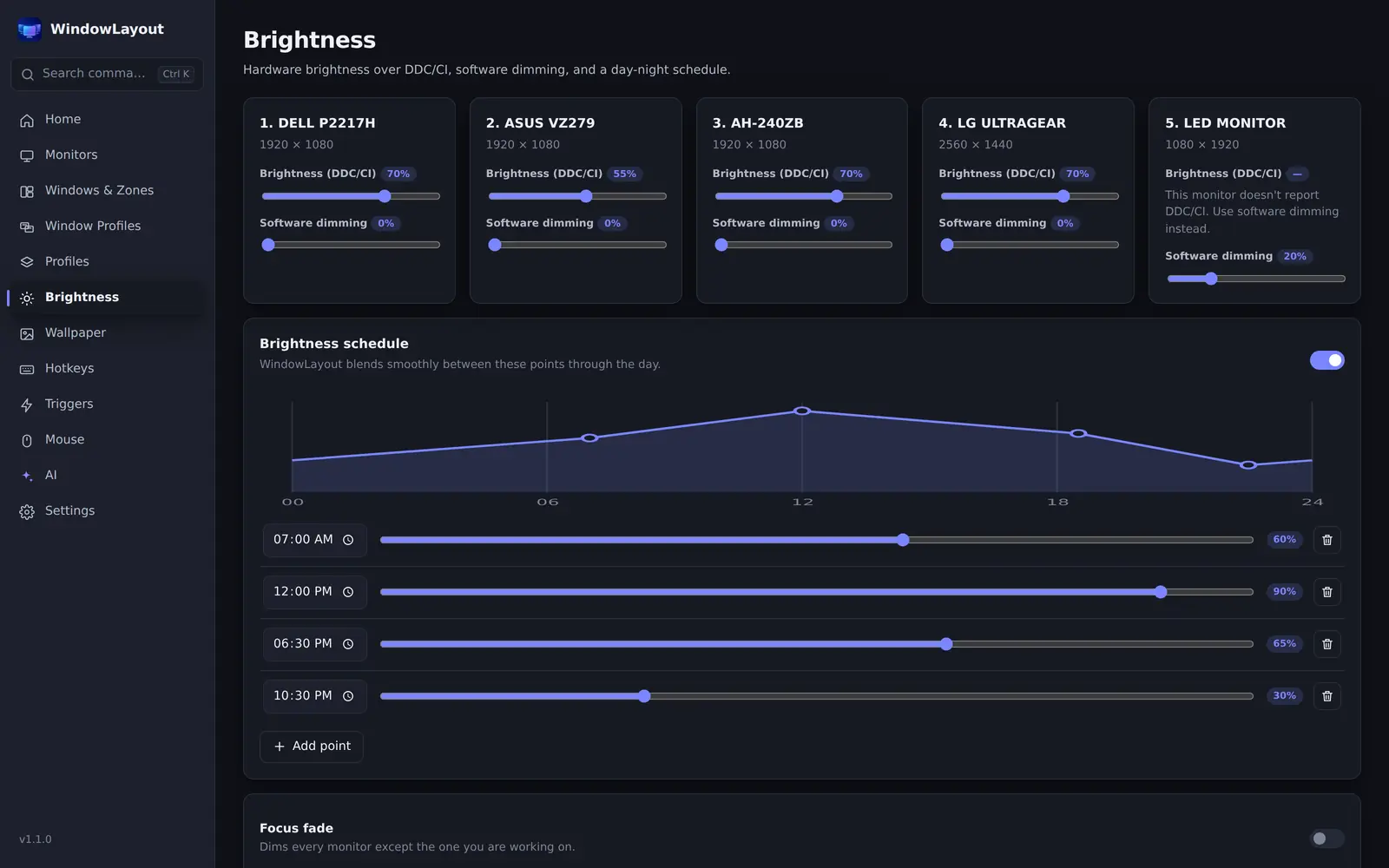
ハードウェア輝度を直接調整
DDC/CIでモニターごとに本体の輝度を調整。ソフトウェア調光も重ねられ、昼夜のスケジュールで自動化もできます。
-
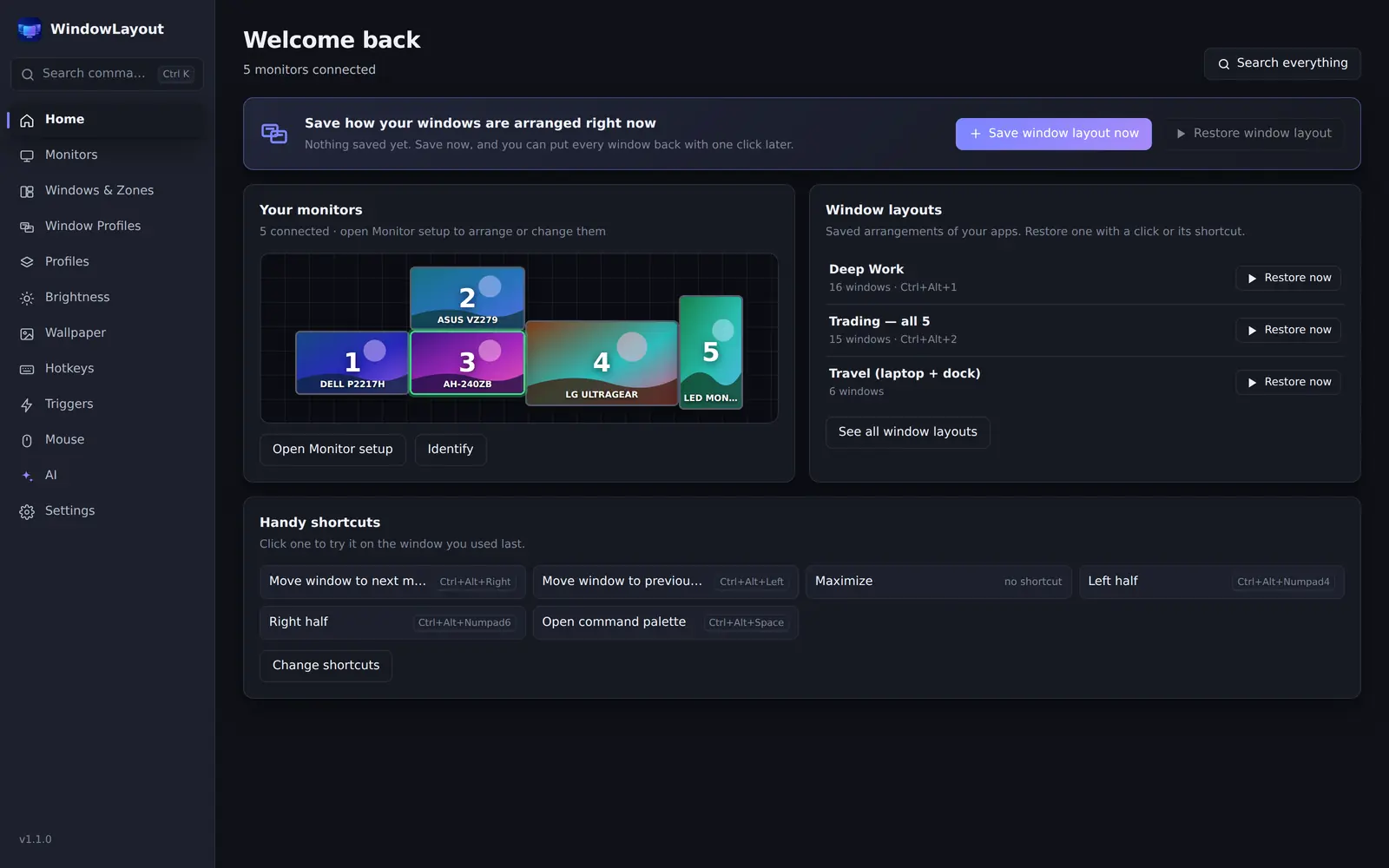
ライブ・モニターマップ
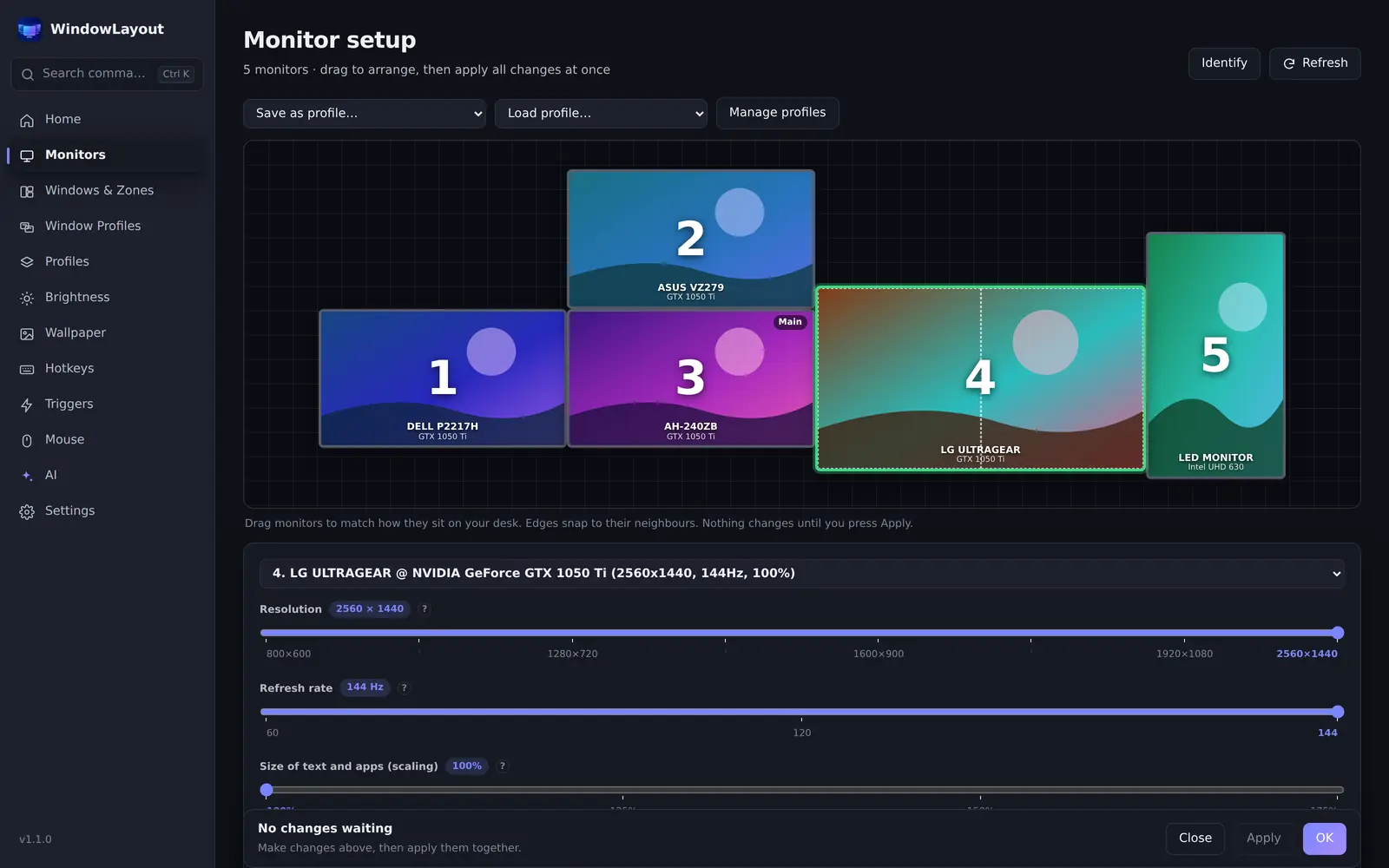
実際の配置どおりにすべてのディスプレイを表示。解像度、リフレッシュレート、拡大率、向き、DDC/CI対応をひと目で確認できます。
-
解像度と画面の向きを切り替え
Windowsの設定画面を探し回らずに、解像度、リフレッシュレート、回転、メインモニターを変更できます。
-
ワンクリックのディスプレイプロファイル
ゲーム用、仕事用、プレゼン用の構成を保存して、タスクトレイからワンクリックで適用。
-
モニターごとの壁紙
画面ごとに違う壁紙、全画面にまたがる1枚の画像、フォルダーからのスライドショーに対応。
-
ウィンドウ配置を自動で復元
すべてのウィンドウの位置を保存していつでも復元。スリープ復帰やドッキングでモニターが再接続されたときは自動で元どおりに。WindowLayoutの起動時に前回の配置を戻すこともできます。
-
トリガーとルール
モニターの接続・切断、アプリの起動やフォーカスをきっかけに、プロファイル適用、ウィンドウ移動、輝度変更などを自動実行。アプリは実行中のプログラムから選べます。
-
フォーカスフェードとブラックアウト
使っていないモニターを暗くして作業に集中。ゲームや映画のときはほかの画面を真っ暗にでき、モニター番号の確認も簡単です。
-
マウスカーソルをもっと便利に
画面の端から反対側へカーソルをワープ、ゲーム中は1台のモニターに固定、キー一つで次のモニターへジャンプ。
-
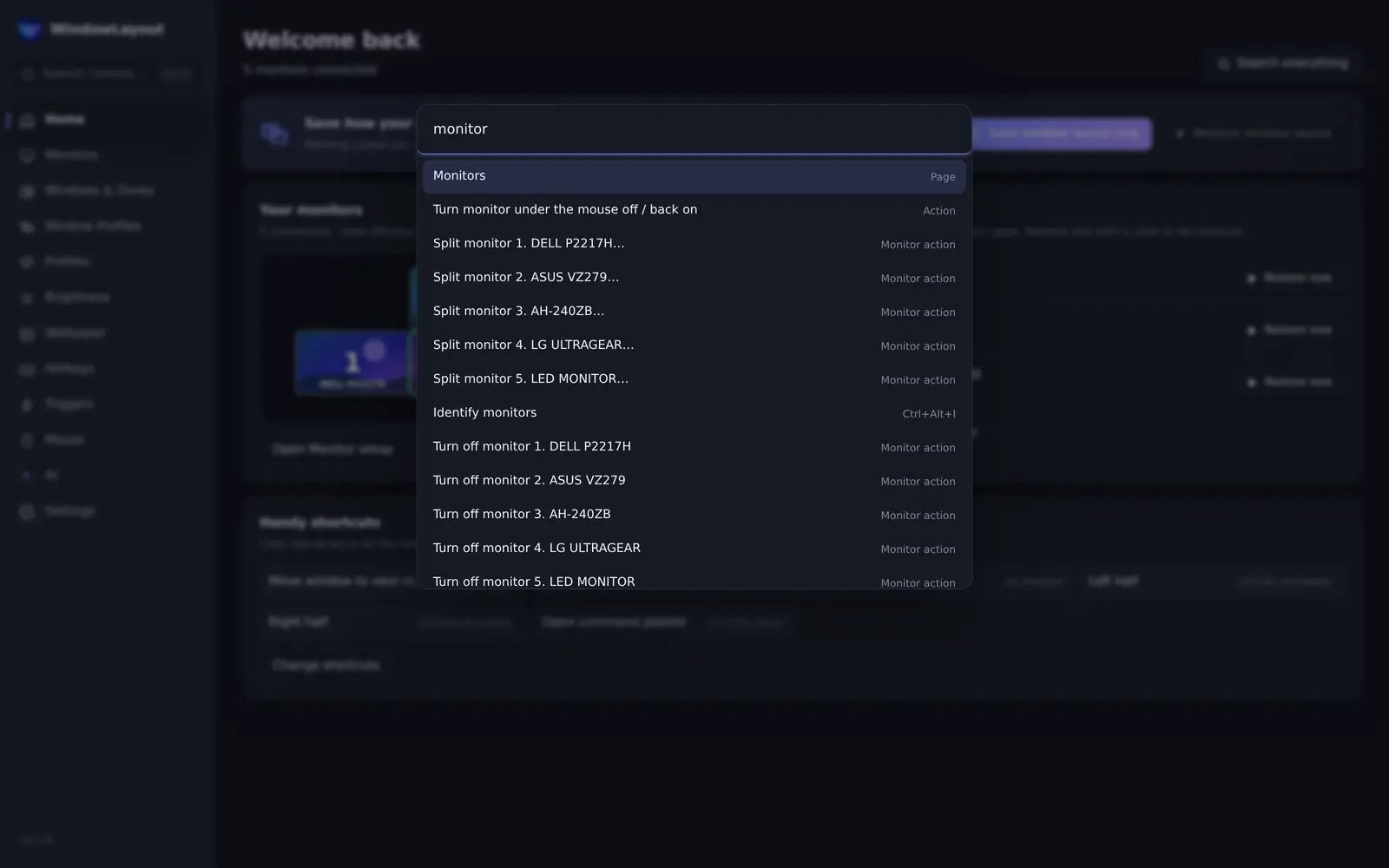
コマンドパレット
Ctrl+Alt+Spaceを押して入力するだけ。すべての操作・プロファイル・レイアウトを数回のキー入力で呼び出せます。残りはトレイメニューから。
-
スマホでリモート操作
同じネットワークのスマートフォンをQRコードでペアリングすれば、離れた場所からウィンドウプロファイルの復元、ディスプレイプロファイルの切り替え、輝度調整、モニターの消画ができます。既定はオフで、ローカルネットワーク専用。プログラムを起動することはありません。
-
ウィンドウツール
タイトルバーのボタンで、ウィンドウを次のモニターへ送ったり最前面に固定したりできます(オプション)。Shiftを押しながらドラッグすればゾーンにそのまま配置でき、Alt+`で1台のモニター上のウィンドウだけを切り替えられます。
-
条件ルール
時刻と曜日、AC電源かバッテリーか、Wi-Fiネットワーク、接続中のモニター、PCのロック解除といった条件がすべてそろったときに、ウィンドウプロファイルを復元したりディスプレイプロファイルを適用したりします。
-
モニターごとのタスクバー
サブモニターごとに、そのモニターのウィンドウだけを並べるタスクバーを表示します。時計も表示可能。最大化したウィンドウはタスクバーの手前で止まり、全画面のゲーム中は自動で隠れます。ベータ版で、既定はオフです。
-
コマンドラインとStream Deck
WindowLayout.exe --profile などのコマンドで、Stream Deck、タスクスケジューラ、ショートカット、スクリプトからプロファイル復元、元に戻す、前面ウィンドウの移動、輝度変更を実行できます。
-
診断とショートカットの確認
各モニターの接続方式、DPI、HDR、DDC/CI対応と、動作していないショートカットを一覧できます。キーを割り当てた時点で競合を知らせ、Ctrl+Alt+/ですべてのショートカットを画面に表示します。
-
バックアップと復元
すべての設定を1つの.wlbackupファイルにまとめ、インポートで何が変わるかを確認してから統合または置き換えできます。直近5件の自動バックアップはPCに保存されます。
-
オプション · 既定ではオフ
オプションの AI アシスタント
「Slack は縦置きモニターに、残りは暗く」と伝えるだけで、何かが動く前にマップで確認できる計画が届きます。ウィンドウの自動整理、ゾーン レイアウトの設計、トリガー作成、集中セッション、ディスプレイ診断、各モニターの解像度に合わせた壁紙生成にも対応します。
小さく、プライベートに、自分のために
Tauri v2とWindowsのネイティブAPIで開発。裏で通信するサービスも、有料版への誘導もありません。
- 既定でオフライン
- テレメトリなし
- アカウント不要
- 広告なし
- 個人はすべての機能が無料
- Windows起動時に自動実行
- 12言語対応
- ライト/ダーク
- 表示サイズ調整・ハイコントラスト
- バックアップと復元
にぎやかなデスクに、落ち着いたUIを
Windowsのテーマに合わせて切り替わるFluentスタイルのデザイン。
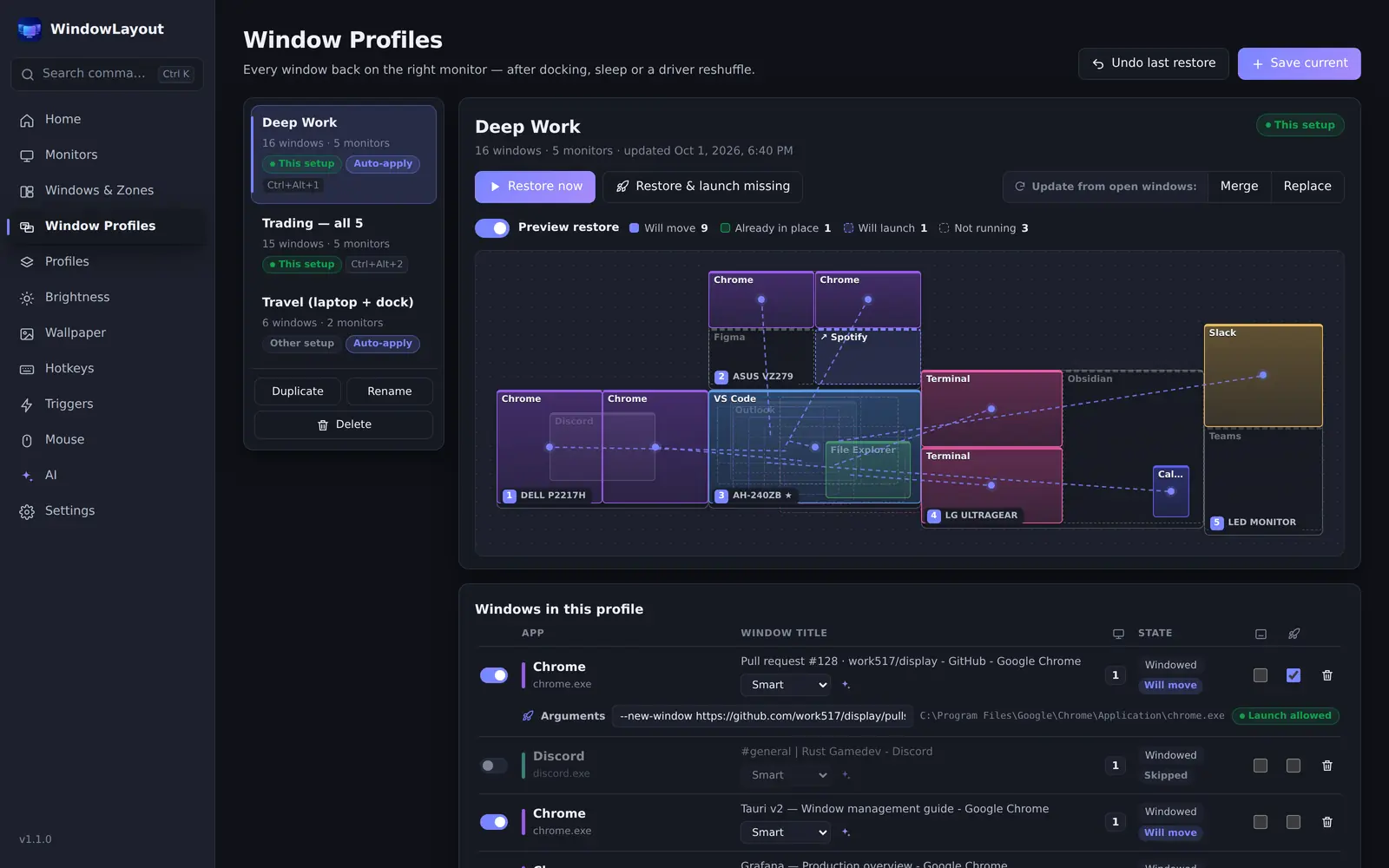
ほかのツールとの比較
代表的なマルチモニターツールを公平に比較しました。DisplayFusionは優れた製品で、私たちにない機能もあります。用途に合うものをお選びください。
| 機能 | WindowLayout | DisplayFusionFree | DisplayFusionPro | Dual Monitor Tools | PowerToys | Twinkle Tray |
|---|---|---|---|---|---|---|
| 価格 | 無料 | 無料 | 有料ライセンス | 無料 | 無料 | 無料 |
| ショートカットでモニター間を移動 | 対応 | 対応 | 対応 | 対応 | 一部対応・制限あり | 非対応 |
| モニターごとのゾーンレイアウト | 対応 | 非対応 | 一部対応・制限あり | 非対応 | 対応 | 非対応 |
| ワンクリックのディスプレイプロファイル | 対応 | Pro版のみ | 対応 | 非対応 | 非対応 | 非対応 |
| ウィンドウ配置の保存と自動復元 | 対応 | Pro版のみ | 対応 | 非対応 | 一部対応・制限あり | 非対応 |
| モニター輝度(DDC/CI・調光) | 対応 | 非対応 | 一部対応・制限あり | 非対応 | 一部対応・制限あり | 対応 |
| モニターごとの壁紙とスライドショー | 対応 | 一部対応・制限あり | 対応 | 対応 | 非対応 | 非対応 |
| デスクトップアイコン配置の保存・復元・固定 | 対応 | Pro版のみ | 対応 | 非対応 | 非対応 | 非対応 |
| トリガー(モニター接続・アプリ起動) | 対応 | Pro版のみ | 対応 | 非対応 | 非対応 | 非対応 |
| ほかのモニターを暗く・黒く | 対応 | Pro版のみ | 対応 | 非対応 | 非対応 | 非対応 |
| カーソルのワープ・固定・ジャンプ | 対応 | Pro版のみ | 対応 | 一部対応・制限あり | 一部対応・制限あり | 非対応 |
| マルチモニタータスクバー | 対応 | Pro版のみ | 対応 | 非対応 | 非対応 | 非対応 |
| スマートフォンからのリモート操作 | 対応 | Pro版のみ | 対応 | 非対応 | 非対応 | 非対応 |
✓ 対応 · ◐ 一部対応・制限あり · — 標準では非対応
2026年10月時点で各製品の公開ドキュメントをもとに、私たちが把握している範囲でまとめています。機能は変わることがあるため、各社のウェブサイトでご確認ください。DisplayFusionはBinary Fortress Softwareの商標です。その他の名称は各所有者に帰属します。
WindowLayoutをダウンロード
家庭で個人が使う PC は無料です。公的機関・事業者(個人事業主・フリーランスを含む)の業務用 PC には、PC ごとに1年の業務用ライセンスが必要です。
各ファイルのSHA-256チェックサムは、リリースごとにSHA256SUMS.txtで公開しています。PowerShellでGet-FileHashを実行して比較してください。
Windows SmartScreenの表示について
- WindowLayoutは公開されて間もないため、インストーラーを実行すると「WindowsによってPCが保護されました」という画面が一度表示される場合があります。
- 「詳細情報」をクリックし、「実行」を選ぶとインストールを続けられます。
- その前に、発行元が PROJECTTEAMFORYOU になっていることを確認してください。このコード署名こそが本当の安全確認で、ファイルが私たちの配布したものから改ざんされていないことを証明します。
- 署名済みのアプリがMicrosoftで評価を積み重ねるにつれて、この表示は自然に出なくなります。
人気のガイド
マルチモニターでよくある困りごとを、短く実践的に解決します。
よくある質問
WindowLayoutは無料ですか?
家庭で個人が使う PC では、すべての機能が無料で、広告も会員登録もありません。公的機関や事業者登録で運営される組織(事務所・店舗・工場・法人)の業務用 PC、個人事業主・フリーランスの業務用 PC には、PC ごとに1年の業務用ライセンスが必要です。機能はまったく同じです。
対応しているWindowsのバージョンは?
Windows 10とWindows 11で動作します。最新のWindowsに組み込まれたMicrosoft Edge WebView2ランタイムを使うため、インストーラーは約3MBです。WebView2がない場合は、インストーラーがMicrosoftからダウンロードします。
Windows SmartScreenの警告が出るのはなぜですか?
SmartScreenは、署名済みでもダウンロード実績がまだ少ないアプリに警告を出します。「詳細情報」をクリックして発行元が PROJECTTEAMFORYOU であることを確認してから「実行」を選んでください。実績が増えるにつれて表示は減っていきます。
WindowLayoutはデータを収集しますか?
いいえ。テレメトリ・利用状況の解析・アカウントはなく、設定はお使いのPCにのみ保存され、アプリがバックグラウンドでデータを送ることはありません。インターネットを使うのは必要なときだけです。WebView2ランタイムがない場合にインストーラーがMicrosoftから取得するとき、更新の確認で小さな公開ファイルをダウンロードするとき(1.2.0から。以前のバージョンはブラウザーでwindowlayout.comを開くだけ)、[送信]を押したときのエラー報告、そして既定でオフのAIアシスタントをオンにして依頼したときです。
自分のモニターでもハードウェア輝度を調整できますか?
多くの外付けモニターはDDC/CIに対応しており、WindowLayoutはそれを使ってバックライトの実際の輝度を変更します。非対応の場合やモニターのメニューでDDC/CIがオフの場合も、ソフトウェア調光は使えます。
画面が暗くなりすぎました。調光を元に戻すには?
Ctrl+Alt+Shift+0(緊急解除キー、ホットキー画面で変更可能)を押すか、トレイ メニューの調光をオフを選んでください。すべてのモニターのソフトウェア調光が 0 になり、暗転とフォーカス フェードもオフになります。明るさ画面にも同じ元に戻すボタンと、元に戻すを取り消すがあります。WindowLayout は半透明のウィンドウで暗くするだけでグラフィックス カードの色は変えないので、終了すれば必ず元の画面に戻ります。
DisplayFusionとの違いは?
WindowLayoutはウィンドウ管理、ゾーン、ディスプレイプロファイル、輝度、自動化に絞り込み、個人はすべての機能を無料で使えます。バージョン1.5からはサブモニターのタスクバー(ベータ)とスマートフォンからのリモート操作も加わりました(どちらも既定はオフ)。スクリプト機能など、DisplayFusion Proにしかない機能もあります。環境に合うほうをお選びください。
設定のバックアップや移行はできますか?
はい。「バックアップと復元」で、ショートカット、ウィンドウプロファイル、ディスプレイプロファイル、ゾーン、トリガーを1つの.wlbackupファイルに保存できます。インポート時には変更内容が表示され、統合か置き換えかを選べます。直近5件の自動バックアップもPCに残ります。プログラム起動の承認とAIキーはバックアップに含まれません。
スマホのリモート操作をオンにしても安全ですか?
既定はオフで、オンにしてもローカルネットワーク上の機器にしか応答しません。スマートフォンはQRコードか、2分で期限切れになる6桁のコードで一度だけペアリングし、機器ごとに発行される鍵はいつでも取り消せます。スマートフォンからできるのはプロファイルの復元、輝度・減光・消画の変更、アクティブウィンドウの移動だけで、プログラムは起動できません。通信は自分のネットワーク内の通常のHTTPなので、公衆Wi-Fiにつながっているときはオフのままにしてください。
Stream Deckやスクリプトから操作できますか?
はい。WindowLayout.exeは --profile "名前"、--display-profile "名前"、--undo、--move-to-monitor 2、--brightness 70、--input hdmi1 --monitor 2、--list を受け付けます。Stream Deckの「開く」アクション、タスクスケジューラのタスク、デスクトップのショートカットに設定してください。WindowLayoutが起動していなければバックグラウンドで起動してからコマンドを実行します。設定の「コマンドライン」にコピーできる例があります。
アンインストール方法は?
Windowsの設定 → アプリ → インストールされているアプリでWindowLayoutを選び、「アンインストール」をクリックします。バックグラウンドに何も残りません。
WindowLayout は AI を使いますか?何を送信しますか?
使いたいときだけです。AI アシスタントは既定でオフです。自分のキーを使う、OpenRouter でサインインする、Ollama で完全にローカル実行する、から選べ、キーは Windows 資格情報マネージャーに保存されます。送るのはモニター配置とアプリ名だけで、ウィンドウ タイトルは許可したときだけ。すべての計画は実行前にプレビューされます。