
Guias
Como organizar uma mesa de trading com vários monitores no Windows
Uma mesa de trading vive do seu layout. Gráficos, boleta, listas de acompanhamento, notícias e chat precisam de um lugar fixo para o olho achá-los sem pensar. Plataformas de trading abrem dezenas de janelas soltas, e um reinício da plataforma, uma atualização do Windows ou uma falha de monitor as espalha pelas telas. Este guia mostra como planejar uma mesa de quatro a seis monitores, posicionar cada janela com precisão e recuperar o layout inteiro em segundos.
-
Planeje as telas pelo que você acompanha
Coloque a boleta e o gráfico principal na tela central, na altura dos olhos, e faça dela a tela principal para que diálogos e alertas apareçam à sua frente. Use as telas ao lado para gráficos secundários e listas de acompanhamento, uma fileira de cima para painéis e notícias que você olha com calma, e um monitor em retrato para o times and trades ou o chat. Monitores idênticos, com a mesma resolução e escala, tornam as janelas intercambiáveis entre as telas. Confira se a placa ou as placas de vídeo acionam todas as telas na resolução nativa.
-
Alinhe monitores e o caminho do cursor
Com seis telas, o caminho do cursor importa. Em Configurações, Sistema, Tela, organize os monitores exatamente como estão e alinhe as bordas. Na página Mouse do WindowLayout, ative Bordas suaves entre monitores para que o ponteiro não prenda nos cantos entre telas de tamanhos diferentes, e Cursor contínuo se quiser que ele pule da última tela para a primeira. Ctrl+Alt+M leva o cursor direto ao próximo monitor, e Ctrl+Alt+I mostra o número de cada tela enquanto você configura.
-
Divida as telas de gráficos em zonas
Layouts de trading são grades. Em Janelas e zonas, use Grade 2 × 2 nos monitores de gráficos para quatro gráficos por tela, Metades para dois gráficos grandes, Três linhas em uma tela em retrato e Prioridade 25/50/25 em um ultrawide. Clique em Organizar janelas agora para colocar nas zonas as janelas abertas de um monitor. Ctrl+Alt+PageDown e PageUp levam o gráfico ativo para a próxima zona ou a anterior e seguem pelos monitores, e Espaço entre janelas ajustadas deixa as bordas visíveis.
-
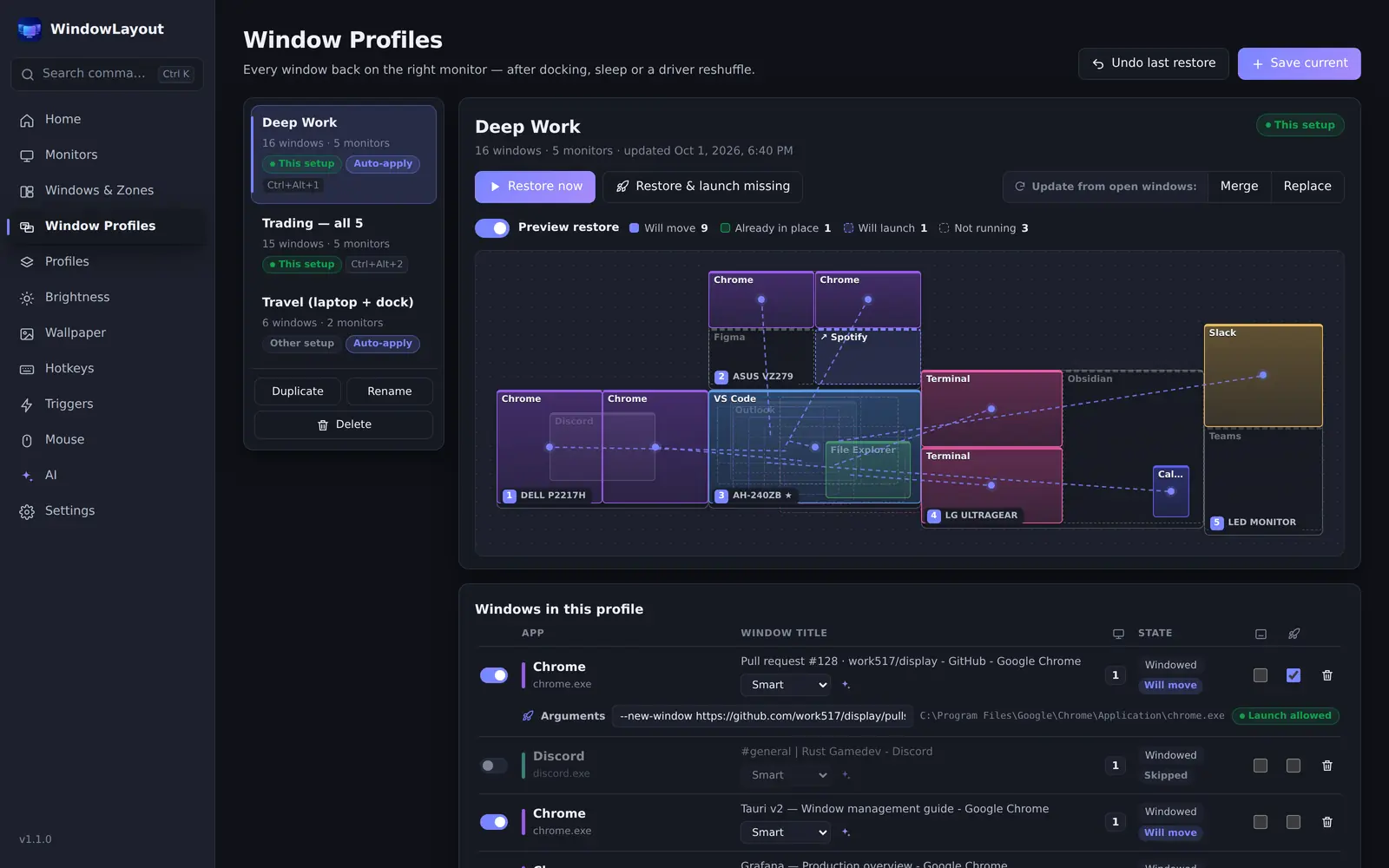
Salve a mesa inteira como perfil de janelas
Abra Perfis de janelas e clique em Salvar atual. Um perfil comporta até 32 monitores e 500 janelas, com posição, tamanho e ordem de empilhamento de cada uma. Plataformas de trading costumam dar o mesmo título a muitas janelas, ou títulos que mudam com o ativo; para essas entradas, mude a regra de título para Contém ou Expressão regular, para que um gráfico seja reconhecido pela parte do título que não muda. Várias janelas do mesmo app são pareadas uma a uma, então dez gráficos voltam para dez lugares diferentes.
-
Volte rápido depois de um reinício
Depois de reiniciar a plataforma, as janelas abrem em posições padrão. Atribua uma tecla ao perfil em Opções do perfil e pressione-a quando a plataforma terminar de abrir as janelas; Visualizar restauração mostra o que vai se mover antes de confirmar. Ative Restaurar janelas após mudar monitores, suspender e desbloquear para que um monitor que acorda atrasado não deixe os gráficos empilhados em uma tela, e use Desfazer última restauração se uma restauração pegar você no meio de uma operação.
-
Reduza o cansaço visual nas sessões longas
Sessões longas diante de seis telas claras cansam. Na página Brilho, configure um Agendamento de brilho que reduza a luz de fundo dos monitores DDC/CI no fim do dia. O Esmaecimento de foco (Ctrl+Alt+F) escurece todos os monitores menos aquele em que você está trabalhando, e o Escurecimento por software tira o brilho dos painéis que você só olha de relance. Antes de uma pausa longa, Escurecer totalmente este monitor cobre de preto as telas de que você não precisa.
Perguntas frequentes
O WindowLayout consegue restaurar janelas de uma plataforma que não está aberta?
Só se você permitir. Marque Abrir se não estiver em execução na entrada, aprove o programa com Permitir abertura… e use Restaurar e abrir as que faltam. Atalhos e restaurações automáticas nunca abrem programas.
Quantos monitores o WindowLayout suporta?
Quantos o Windows reconhecer. Um único perfil de janelas guarda até 32 monitores e 500 janelas.
Todas as janelas da minha plataforma têm o mesmo título. Elas vão se misturar?
Cada entrada salva é pareada com uma única janela, primeiro pela regra de título, depois pelo monitor em que estava e pela ordem de empilhamento. Janelas com títulos idênticos ainda voltam para lugares diferentes.
Experimente na sua mesa
O WindowLayout é grátis, tem cerca de 3 MB, funciona offline e não tem anúncios nem telemetria. Salve seu primeiro layout de janelas em menos de um minuto.