
Руководства
Как настроить раскладку окон для 3, 4 или 5 мониторов
С двумя мониторами можно обойтись перетаскиванием. С тремя, четырьмя или пятью расстановка окон превращается в ежедневную рутину, а один уход в сон может всё испортить. Трейдерам, разработчикам, видеомонтажёрам и стримерам нужно, чтобы у каждого экрана была своя задача, а у каждого окна — своё место. В этой статье покажем, как спланировать рабочее место с множеством мониторов, задать каждому экрану свой макет зон, перемещать окна между ними с клавиатуры и сохранить всю раскладку, чтобы вернуть её одним щелчком.
-
Узнайте пределы встроенных средств
Макеты прикрепления Windows (Win+Z в Windows 11) работают на одном мониторе за раз и забывают раскладку, как только окна закрыли или сдвинули. Win+Shift+Стрелка влево и вправо переносят окно на соседний экран, что медленно, если цель в четырёх экранах от вас или мониторы стоят друг над другом. FancyZones из Microsoft PowerToys — хороший бесплатный инструмент для своих зон, но он не сохраняет и не восстанавливает, какое окно было в какой зоне на каждом мониторе. Для большого рабочего места нужно и то, и другое: зоны на каждом мониторе и сохранённая раскладка.
-
Определите мониторы и назначьте им роли
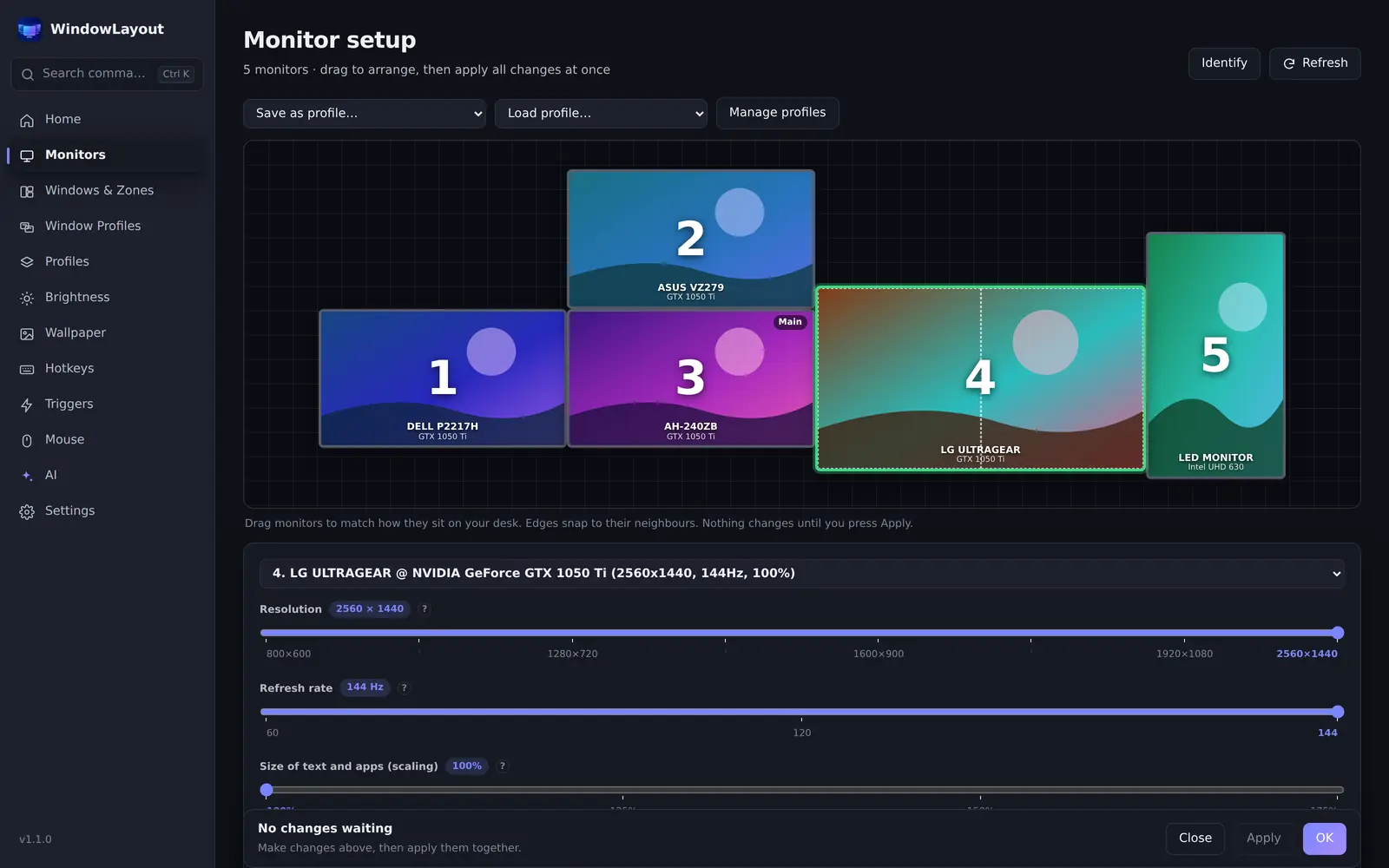
Откройте в WindowLayout страницу «Мониторы»: там каждый дисплей показан так, как он реально расположен, с живым превью экрана, разрешением, частотой и масштабом. Нажмите Ctrl+Alt+I, и на каждом экране появится крупный номер, чтобы было понятно, где какой. Затем распределите роли, например: центральный монитор для основного приложения, левый для справочных материалов, правый для общения, вертикальный экран для чата или кода, верхний для дашбордов. Сначала выставьте расположение, перетаскивая экраны на странице «Мониторы» или в параметрах дисплея Windows, чтобы курсор естественно переходил между экранами.
-
Выберите макет зон для каждого монитора
Откройте «Окна и зоны» и в разделе «Макеты зон» выберите макет для каждого монитора. Встроенные макеты: «Половины», «Трети», «Сетка 2 × 2», «Приоритет 25/50/25» и «Три строки». «Приоритет 25/50/25» подходит центральному ультраширокому монитору, «Три строки» — вертикальному экрану, «Сетка 2 × 2» — для дашбордов. Настройте «Отступ между прикрепленными окнами», если хотите немного воздуха вокруг окон. Макеты хранятся для физического монитора, поэтому остаются привязаны к нужному экрану, даже если Windows поменяет нумерацию.
-
Расставьте окна по зонам
Нажмите «Упорядочить окна сейчас», чтобы разом разложить окна монитора по его зонам. Для одного окна используйте сочетание «Следующая зона» (Ctrl+Alt+PageDown) или предыдущей зоны (Ctrl+Alt+PageUp): окно проходит по зонам своего монитора, а после последней переходит на следующий монитор. Так можно отправить окно с одного края пятимониторного стола на другой, не касаясь мыши. На странице «Окна и зоны» также есть список всех открытых окон с меню «Переместить на».
-
Сохраните всё рабочее место как профиль окон
Когда всё на местах, откройте «Профили окон» и нажмите «Сохранить текущий». Профиль вмещает до 32 мониторов и 500 окон, запоминает для каждого окна монитор, положение, развёрнутое или свёрнутое состояние и порядок наложения и восстанавливается кнопкой «Восстановить», выбранным вами сочетанием клавиш, из меню в трее или через палитру команд. Включите «Восстанавливать порядок наложения», если важно, какое окно впереди, и «Включать свернутые окна», если держите часть приложений свёрнутыми.
-
Сохраняйте раскладку после сна и изменений
Больше всего беспорядка на больших столах, когда мониторы просыпаются по одному. Включите в «Автоматизации» пункт «Восстанавливать окна после смены мониторов, сна и разблокировки», а для профиля — «Применять автоматически при подключении этой конфигурации». Если вы ещё и меняете разрешение или ориентацию, сохраните профиль дисплеев на странице «Профили» и применяйте его из трея. Если нужны свои зоны сверх встроенных, у необязательного ИИ-помощника (по умолчанию выключен) есть «Конструктор зон», который по описанию набрасывает макеты для каждого монитора; вы просматриваете план до того, как что-либо изменится.
Частые вопросы
Есть ли ограничение на число мониторов в WindowLayout?
Он работает со всеми мониторами, которые видит Windows. Один профиль окон хранит до 32 мониторов и 500 окон — этого хватит даже для очень больших рабочих мест.
Можно ли нарисовать свои зоны вручную?
Редактора для рисования зон мышью нет. Можно выбрать встроенный макет для каждого монитора или создать свой с помощью необязательного ИИ-конструктора зон, предварительно проверив его. Для собственных пропорций есть «Разделение и поля» на странице «Мониторы»: монитор делится на столбцы и строки перетаскиваемыми разделителями, а каждая область ведёт себя как отдельный монитор.
У мониторов разное разрешение и масштаб. Это проблема?
Нет. Зоны задаются как доли рабочей области каждого монитора, а профили окон учитывают масштаб каждого экрана, поэтому окна сохраняют задуманные размер и положение.
Попробуйте на своём столе
WindowLayout бесплатна, весит около 3 МБ, работает офлайн и не содержит рекламы и телеметрии. Первое расположение окон можно сохранить меньше чем за минуту.