
Руководства
Бесплатная альтернатива DisplayFusion: что вы получаете и от чего отказываетесь
DisplayFusion от Binary Fortress Software — самый известный набор инструментов для нескольких мониторов в Windows, с бесплатной редакцией и платной лицензией Pro. Альтернативу ищут, когда нужна лишь часть возможностей, хочется, чтобы всё было бесплатно, или нужно приложение поменьше. WindowLayout закрывает многие повседневные задачи: горячие клавиши, обои, яркость, профили мониторов и автоматизацию. Здесь мы честно сравниваем их по областям, включая то, чего WindowLayout не умеет. Профили положения окон сравниваются в отдельной статье.
-
Отталкивайтесь от того, чем пользуетесь
Список функций DisplayFusion длинный: панели задач для нескольких мониторов, кнопки в заголовке окна, профили положения окон, профили конфигурации мониторов, управление обоями и заставками, затухание мониторов, триггеры, функции на скриптах, удалённое управление с телефона и многое другое. Состав бесплатной и Pro-редакций со временем меняется, поэтому уточняйте на сайте Binary Fortress. Выпишите пять-шесть функций, которыми пользуетесь каждую неделю: этот список и покажет, хватит ли более лёгкого инструмента.
-
Сравните горячие клавиши и действия с окнами
В WindowLayout более 30 действий с окнами, у большинства есть стандартные сочетания Ctrl+Alt: перенос на следующий или предыдущий монитор, половины, четверти, трети, центрирование, развёртывание, развёртывание на все мониторы, зоны, поверх всех окон, сбор всех окон на основном дисплее и сворачивание остальных окон на мониторе. Все сочетания меняются на странице «Горячие клавиши», а палитра команд (Ctrl+Alt+Space) запускает любое действие по названию. Функции DisplayFusion идут дальше благодаря собственным скриптам, которых в WindowLayout нет.
-
Сравните обои и затемнение
На странице «Обои» WindowLayout ставит картинку на каждый монитор, растягивает одну на все экраны или повторяет одну, с слайд-шоу из папки и сочетанием для следующих обоев. Для яркости он меняет настоящую подсветку по DDC/CI ползунками, клавишами и расписанием на день и ночь, предлагает «Программное затемнение» для экранов без DDC/CI, «Затемнение вне фокуса», приглушающее все мониторы, кроме активного, и полное затемнение любого экрана. У DisplayFusion есть источники обоев и заставки, которых в WindowLayout нет.
-
Сравните профили и автоматизацию
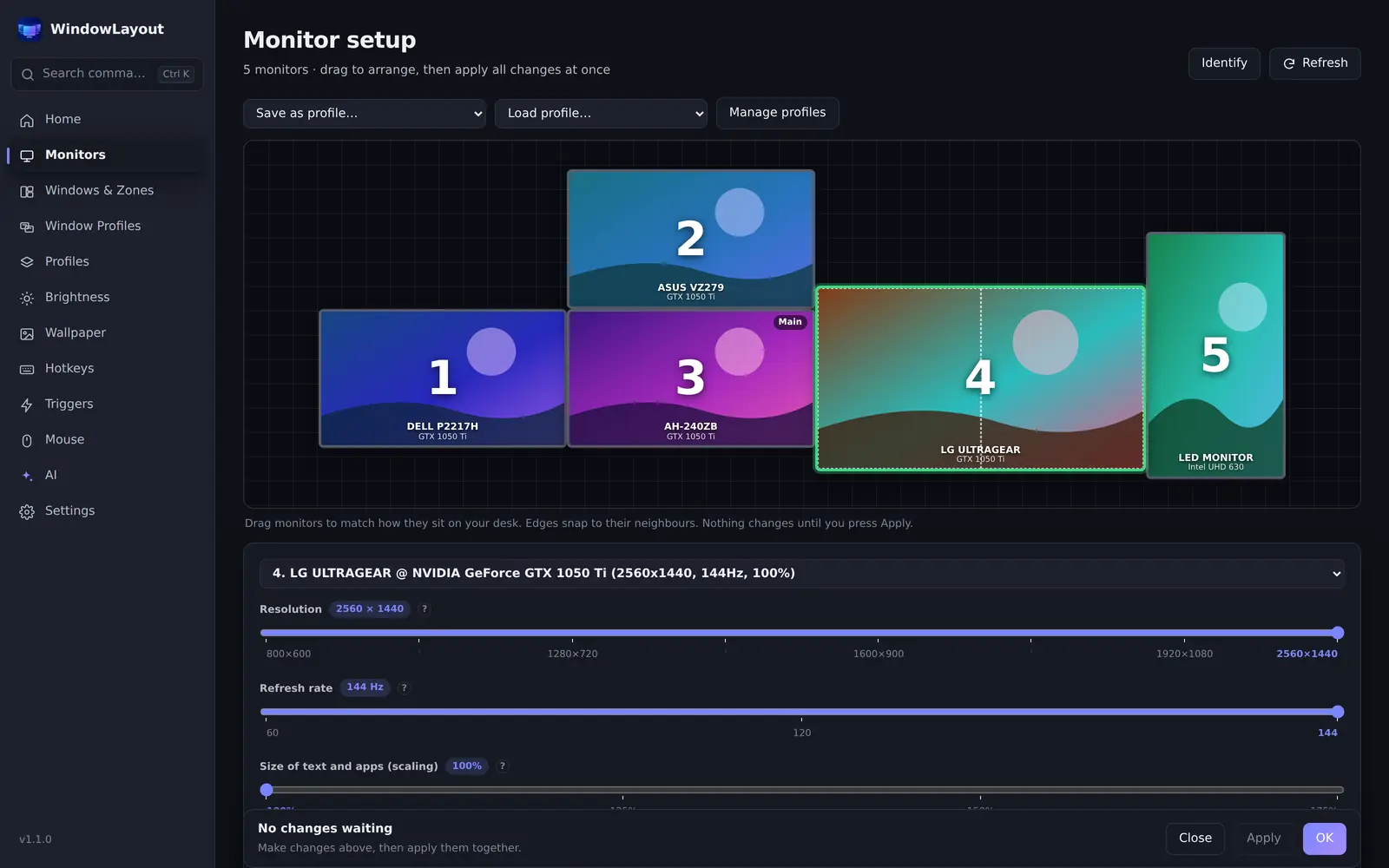
Профили дисплеев WindowLayout хранят, какие мониторы включены, их расстановку, разрешение, частоту, ориентацию, масштаб, HDR и основной дисплей; профили окон хранят каждое окно на каждом мониторе, с предпросмотром, отменой и автоматическим восстановлением после сна или дока. Триггеры срабатывают на «Подключен монитор», «Отключен монитор», «Приложение запускается», «Приложение получает фокус» и «Запуск WindowLayout» и могут применить профиль, переместить приложение, упорядочить по зонам, задать яркость или выполнить любое действие с окном. Триггеры есть у обоих; в DisplayFusion они поддерживают скрипты, в WindowLayout проще.
-
Знайте, чего нет в WindowLayout
Панели задач на дополнительных мониторах и пульт на телефоне появились в версии 1.5; оба по умолчанию выключены, а панели пока в бете, так что параметр Windows «Показывать панель задач на всех дисплеях» по-прежнему остаётся вариантом. Кнопки в заголовке окна появились в версии 1.4, тоже по желанию. Заставок и скриптов нет. Импортировать настройки DisplayFusion WindowLayout не умеет. Зато он бесплатный, без Pro-редакции, пробного периода и учётной записи, весит около 3 МБ, работает офлайн без телеметрии и включает необязательный ИИ-ассистент, по умолчанию выключенный.
-
Переходите так, чтобы инструменты не мешали друг другу
Установите WindowLayout и воссоздайте то, чем пользуетесь: сохраните профиль дисплея и профиль окон, назначьте сочетания клавиш и выберите обои. Пока установлены оба приложения, пусть автоматически восстанавливает окна, меняет обои и выполняет триггеры только одно из них, иначе оба могут среагировать на одно событие. Выбирайте разные сочетания клавиш: WindowLayout сразу при назначении предупреждает, если комбинацию уже занимает другое его действие или другая программа. Когда всё устроит, отключите в другом приложении ненужные функции.
Частые вопросы
Связан ли WindowLayout с Binary Fortress Software?
Нет. WindowLayout — независимый проект. DisplayFusion — товарный знак Binary Fortress Software, здесь он упоминается только для сравнения возможностей.
Есть ли в WindowLayout панели задач для нескольких мониторов?
Да, с версии 1.5 (бета, по умолчанию выключены): включите их на странице «Панели задач» в WindowLayout, и на каждом дополнительном мониторе появится панель только с его окнами. Windows 10 и 11 и сами умеют показывать панель задач на каждом экране: откройте Параметры, Персонализация, Панель задач, Поведение панели задач и включите «Показывать панель задач на всех дисплеях».
В WindowLayout всё бесплатно?
Да. Платной редакции нет. Необязательный ИИ-ассистент использует ваш собственный ключ API, вход через OpenRouter или локальную модель Ollama, так что возможные расходы на ИИ — у вашего поставщика.
Попробуйте на своём столе
WindowLayout бесплатна, весит около 3 МБ, работает офлайн и не содержит рекламы и телеметрии. Первое расположение окон можно сохранить меньше чем за минуту.